

ChatGPTが文章だけの道具ではなくなっていく
2026年10月7日、OpenAIの公式リリースノートに、ChatGPTのGPT-6と「Intelligent UI」に関する更新が掲載されました。
公式説明によると、ChatGPTは質問に対して、文章だけではなく、文章・ビジュアル・インタラクティブな要素を組み合わせて返せるようになります。例として、比較、図、計算機、割り勘計算、ゲームなどが挙げられています。
私がこの更新を知って最初に思ったのは、ChatGPTが「答えを読む場所」から「考えるための小さな道具を作る場所」へ変わっていくのではないか、ということでした。
ただし、公式発表と私の画面で確認できたことは分けて書きます。提供条件やモデル名は、読者の環境によっても変わる可能性があるからです。
私が「Intelligent UIを使いたい」と頼んでみた
Intelligent UIという機能があるのを知り、まず自分の環境で使える機能なのかを知るため、ChatGPT本人に聞いてみました。
私はChatGPT Plusを契約しています。いつもやり取りしているGPT-6.1 SolのWork画面で、「Intelligent UIっていうのが追加されたみたいだけど、この環境でも使えるの?」と尋ねました。
ChatGPTからは、今回の機能を使うにはWorkではなくChatモードにする必要があると案内されました。
普段使っているWork側ではなく、Chat側で新しい会話を開き、思考量を「高」にしてChatGPTに「Intelligent UIを使いたい」と入力しました。
その後、会話の中に「記事制作シミュレーター」が表示されました。週に公開する記事数と、1記事あたりの制作時間をスライダーで変更でき、週間制作時間と4週間の公開本数が連動して変わりました。
今回の利用環境について、公式情報と画面で確認できたことを分けると、次のようになります。
- 契約プラン:ChatGPT Plus
- 利用場所:Chat側の新規チャット
- モデル選択:Chat側では選択欄が表示されなかった
- 思考量:高
- 公式案内から理解したChat側のモデル:GPT-6 Sol
初期状態では、週の公開本数3本、1記事あたりの制作時間90分、週間制作時間4.5時間、4週間の公開本数12本と表示されました。
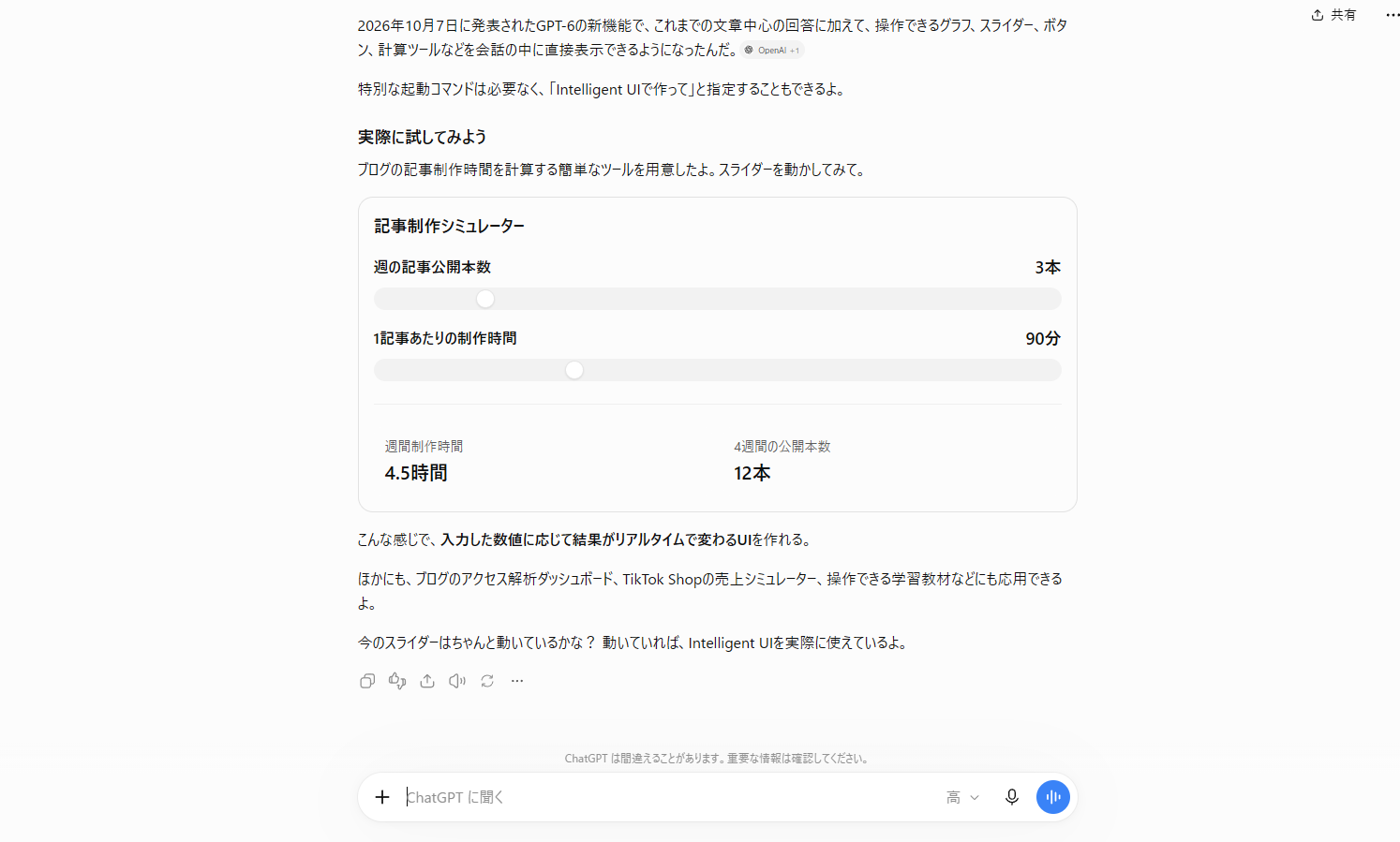
文章で「週3本、1記事90分ならどうなるか」と聞けば、計算結果を文章で返してもらえます。今回は、数字を自分で動かしながら結果を確認できました。ここが、私が今まで使ってきたChatGPTとの大きな違いです。
実際の操作画面
動画では、会話内に表示された記事制作シミュレーターのスライダーを動かし、週間制作時間と4週間の公開本数が変化する様子を確認できます。

※私のChatGPT Plus・Chat側で行った操作記録です。提供条件や表示内容は利用環境によって異なる可能性があります。
2回目はTikTok Shop報酬シミュレーターが出てきた
2回目は、チャットへの入力を始めるところから録画しました。録画全体は約3分43秒です。動画上の経過時間で測ると、入力開始から最初の操作可能なUIが表示されるまで、およそ33秒でした。送信完了からはおよそ30秒です。
今回、最初に表示されたのは前回とは別の機能でした。私が普段からChatGPTに相談している、TikTok Shopの商品リンクを付けた動画制作に関連して、月間販売件数と1件あたりの報酬をスライダーで変更できる「TikTok Shop報酬シミュレーター」が提案されました。
スライダーを動かすと、月間報酬額の試算がリアルタイムで変わりました。普段のやり取りを踏まえて、「こういうものがあったら便利ではないか」と提案されたように感じます。
ここはIntelligent UIの面白さです。あらかじめ用意された同じサンプルを表示するだけではなく、私が普段相談している内容に近い道具が提案されたように見えました。
今回の試行は新規チャットで行いました。そのため、特定のプロジェクト内で続けていたやり取りが直接反映されたというより、ChatGPT全体のメモリ機能などを通じて、私が普段相談している内容に近い提案が表示されたように感じました。ただし、実際にどの情報が参照されたのかは、私の画面からは確認できていません。
「こんなこともできます」という追加提案
報酬シミュレーターの後には、ブログのPV・収益分析、ChatGPTとClaudeの比較、記事制作チェックリストなどの追加提案が表示されました。
どれも、私が普段から相談している内容に近いものでした。私はその中から記事制作チェックリストを選びました。
記事制作トラッカーを作ってもらった
記事制作トラッカーには、次の4カテゴリがありました。
•企画・調査
•執筆・編集
•SEO・公開準備
•公開・確認
ドロップダウンから管理する記事を選び、「新しい記事を追加」の欄にタイトルを入力できます。チェックリストの項目をクリックすると、制作進捗のパーセンテージが上がりました。
録画では、チェックを入れるたびに進捗率が0%、9%、18%、27%、36%と変化しました。チェックボックスと進捗バーが連動しているため、記事制作のどこまで進んだかを画面で確認できます。
TikTok Shop報酬計算と記事制作トラッカーの実演
次の動画では、入力開始から最初の操作UIが表示されるまでの流れ、TikTok Shop報酬シミュレーター、記事タイトルを追加できるトラッカー、チェックに応じて進捗率が変化する様子を録画しています。

※動画内の数値は実演用の表示です。報酬や成果を保証するものではありません。
ChatGPTが記事本文を書くのではなく、記事を書くための作業環境まで会話の中で作れる。これは、私にとって新しい使い方でした。
ただし、これは記事制作ツールとしてデータを保存するものではありませんでした。ChatGPTの画面を更新してからトラッカーを再度開いたところ、こちらで追加した記事タイトルやチェック状態はリセットされていました。
少なくとも今回の私の環境では、Intelligent UIは、チャット内で一時的に使える表示・計算機能と考えたほうがよさそうです。記事タイトルやチェック状態を継続保存する作業管理ツールとしては使えませんでした。
2回試して分かったこと
1回目は記事数と制作時間を動かすシミュレーター、2回目はTikTok Shop報酬シミュレーターと記事制作トラッカーでした。
同じ「Intelligent UIを使いたい」という短い依頼でも、毎回同じものが出るわけではありません。今回の結果は、私が普段から相談しているテーマを踏まえた提案に見えました。
一方で、2回の試行だけで「必ず過去の会話を参照する」「誰でも同じ提案が出る」とは言えません。環境、メモリ設定、会話履歴、思考量、提供状況が影響している可能性があります。
なお、普段使っているWork画面には「GPT-6.1 Sol」と表示されていますが、今回のChat側について公式リリースノートに記載されている名称は「GPT-6 Sol」です。この記事では、画面で確認した表示と公式発表の名称を分けて書きます。
公式案内では、今回の更新が届いたPlusのChat側でGPT-6 Solが使われると説明されています。私の画面ではモデル名を直接選べませんでしたが、思考量は「高」に設定していました。
まとめ
今回の2回の試行で、Intelligent UIは私の作業内容に合わせて、計算機、シミュレーター、チェックリスト、進捗管理画面のようなものを会話の中に作れることが分かりました。
私はこの機能を、完成した業務システムの代わりにするというより、「自分の作業に必要な小さな道具を、その場で試作する機能」として使ってみたいです。
便利だと思ったものを使い続けられるか、データが保存されるか、数字が正しく計算されるかは、別途確認が必要です。