親戚のLINEに、iPhoneのサインイン通知の画像と一緒に、こんなメッセージが回ってきました。
「これ出てきたら許可しないを押すようにだって ハッキングらしい」
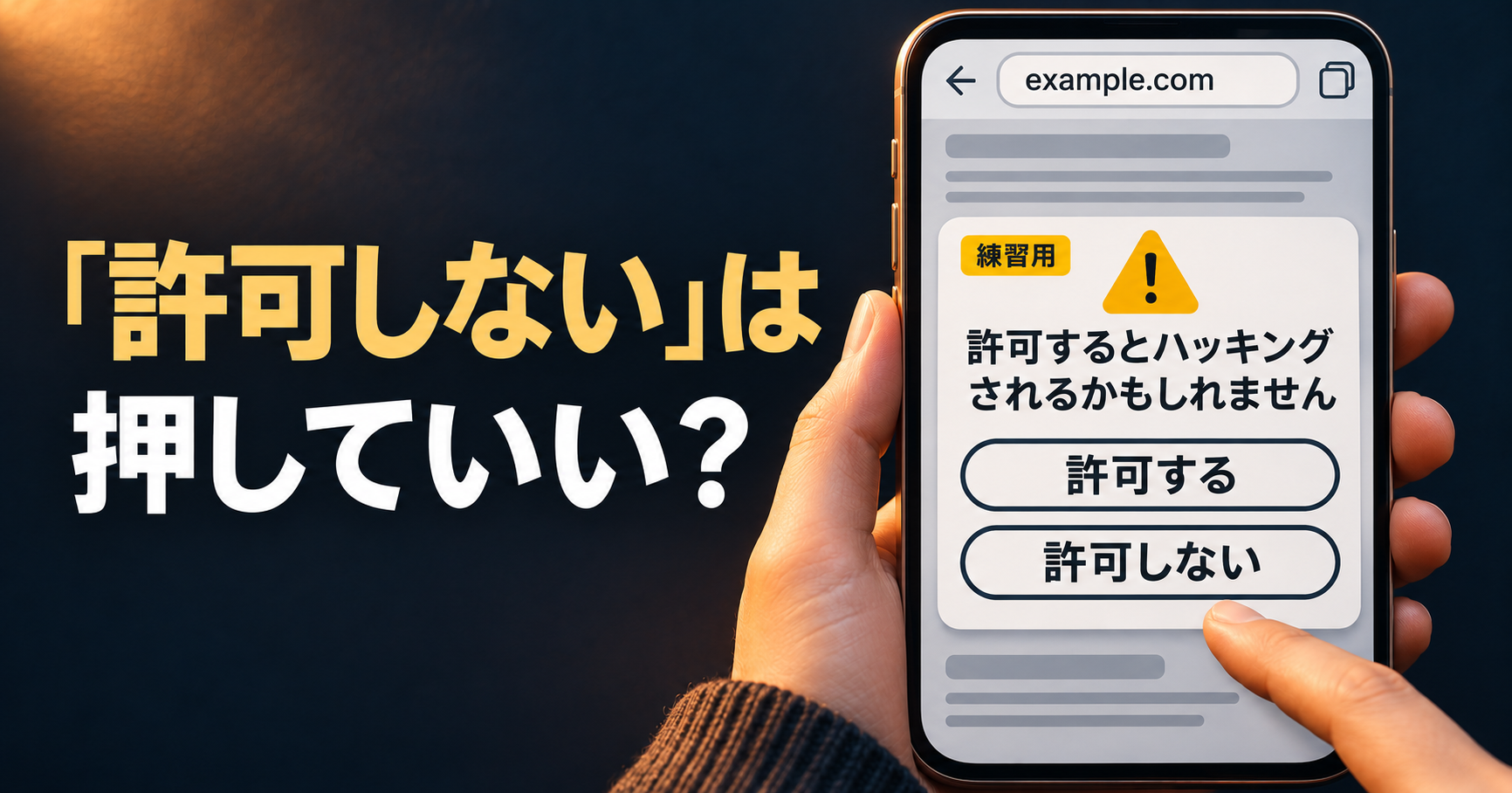
画像とメッセージだけでは、実際に不正アクセスがあったかは分かりません。私が気になったのは、その「許可しない」ボタン自体が、もしウェブページの中に作られたものだったらどうするのか、ということです。
当時、画像を見て何を疑ったのかは、人柱.comに書きました。
親戚のLINEで回ってきた注意喚起をClaudeに聞いてみた
まず確認したいのは、自分のApple Accountで2ファクタ認証がオンかです。
そのうえで、Appleから届いた心当たりのない要求なら「許可しない」。
見ているウェブページの中に怪しい表示が出て判断に迷ったら、表示の中のボタンに触れず、ブラウザのタブを閉じます。
Apple「不明なサインインの試行を拒否する」 / Apple「Safariでポップアップ広告をブロックする」
まず、2ファクタ認証がオンか確認する
2ファクタ認証は、パスワードに加えて、確認コードなどでも本人かどうかを確かめる仕組みです。仮にパスワードを知られても、それだけでサインインされにくくなります。Apple「Apple Accountの2ファクタ認証」
iPhoneで自分から「設定」アプリを開き、自分の名前 →「サインインとセキュリティ」→「2ファクタ認証」を確認します。「2ファクタ認証を有効にする」と表示される場合は、まだ有効になっていません。その項目をタップし、画面の案内に沿って設定してください。Appleの設定手順
心当たりのない正規のサインイン要求には「許可しない」
2ファクタ認証がオンの状態で、新しい端末などからサインインが試みられると、すでに使っている信頼済みのiPhoneやiPad、Macに通知が届くことがあります。正規の通知だと分かっていて、自分の操作に心当たりがない場合は、「許可しない」でそのサインインを拒否します。Apple「不明なサインインの試行を拒否する」
地図が表示される場合もあります。場所は通信に使われたネットワークをもとにした目安なので、まず「自分がいま別の端末やブラウザでサインインしようとしていたか」を思い出してください。自分で始めた覚えがない要求は拒否します。Apple「確認コードを入手して2ファクタ認証でサインインする」
「許可する」を押す前に、自分でサインインを始めたか確かめる
正規の通知で「許可する」を選ぶのは、自分で始めたサインインに対する通知だと分かるときです。許可すると確認コードが表示されます。自分で開いたサインイン画面で使い、電話やメッセージで求められても人には教えません。Apple「確認コードを入手して2ファクタ認証でサインインする」 / Apple「フィッシングやその他の詐欺を見分けて回避する」
ウェブページを見ている最中に突然「許可する」と出てきて、何のための表示か分からなければ、その場で押さずにページを離れましょう。
ページの中の表示で迷ったら、ブラウザ側で閉じる
Appleも、ポップアップの中に「閉じる」に似せたボタンがあると案内しています。Safariでページを見ている途中に不審な表示が出て判断に迷ったら、その表示のボタンには触れず、Safariのタブ一覧から該当するタブを閉じます。Apple「Safariでポップアップ広告をブロックする」
iPhoneのSafariでタブを閉じるには、Safariのタブボタン(四角が2つ重なったマーク)でタブ一覧を開き、閉じたいページの「×」を押します。タブボタンが見当たらない場合は、Safariの「…」メニューからタブ一覧を開きます。Apple「iPhoneのSafariでタブを開く/閉じる」 / Apple「iPhoneでSafariを使用してWebをブラウズする」
ホーム画面に戻る操作も、いま見ているページから一度離れるのに使えます。正規のサインイン通知がホームに戻る操作で残るかどうかは、今回確認できていません。残るか消えるかだけで真偽を決めることはできません。 アカウントが心配なときは、自分で「設定」を開いて、Apple Accountに登録されている機器に心当たりがあるかを確認します。Apple「iPhoneでアプリを開く」 / Apple「Apple Accountの不正利用が疑われる場合」
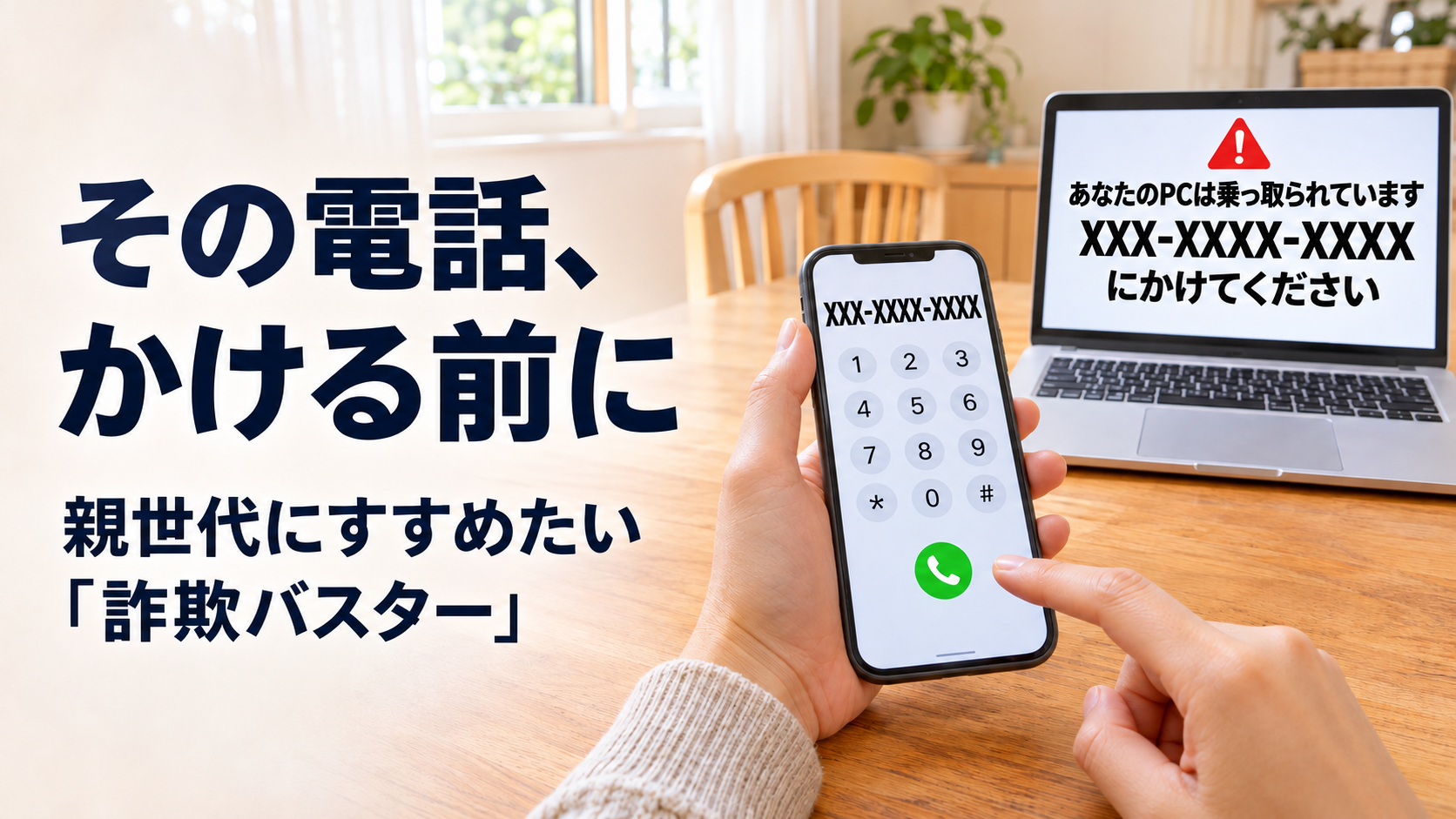
以前、私の父はパソコンに出た偽の警告を見て、画面に出た番号に電話をかけてしまいました。家族と話すときは、どのボタンを押すかと、迷ったときにどう画面を離れるかを一緒に伝えておきたいところです。関連記事「AIは怖い」親世代にすすめたい「詐欺バスター」
善意で注意喚起をしてくれる人はもちろんいます。一方で、注意喚起を装って、人の不安につけ込む人もいます。どうしたらいいか迷ったら、いったん画面から離れて、家族や信頼できる人に相談してみてください。
最後に練習。こんな表示が出たら、どうする?
下の練習画面を開いて、こんな表示が出たらどうするか考えてみてください。ボタンを押した方は、そのあと何が起きるかまで見てみてください。
ブラウザのタブを閉じた方とは、今日はここでお別れです。練習を記事の最後に置いたのは、そのためです。