連載第2回|Canva×音読さんで動画制作
ブログ記事はあるけれど、動画を一から作る時間がない。
私は記事の文章を台本に使い、音読さんで音声、Canvaでスライドを作っています。
この記事では、既存の記事をYouTube動画に作り直す手順と、文字・音声・字幕で伝えるための工夫を、私の実演動画と一緒に紹介します。記事から原稿を取り出し、読み上げを確認して、スライドに合わせる流れです。
使い始めた当時の記録と、現在確認した利用条件を分けて書きます。
なぜブログ記事を「動画」にする必要があるのか?
検索エンジンを制する「二刀流」戦略
せっかく時間をかけて書いた記事を、どうすれば読者に見つけてもらえるのでしょうか。私は検索だけでなく、動画からも届く入口を増やそうと考えました。
そこで私は「ブログ(テキスト)」と「YouTube(動画)」の二つのプラットフォームで同時に検索上位を狙う「二刀流戦略」を採用することにしました。
同じテーマを文章と動画で届ければ、読む人と見る人の両方に入口を用意できます。ただ、入口を2つにしたからといって、見つけてもらえる確率や収益が2倍になると確認したわけではありません。
音声と字幕で、情報の受け取り方を増やす
私がコンテンツを動画化する目的は、単なる収益化や集客だけではありません。そこには、コンテンツ制作者としての倫理的な責任があります。
記事の動画化をする過程で、ブログのテキストを音声にします。そして音声は字幕(テキスト)に変換されます。このプロセスは、そのままコンテンツのアクセシビリティ(利用しやすさ)を劇的に向上させる効果があります。
例えば、視覚に障害がある方は音声がついていることで情報を得ることが出来て、聴覚に障害がある方は字幕で情報を得ることが出来ます。
また、障害に限らず、電車内や子育て中など、「音声が出せない環境」にいる視聴者は字幕で内容を追うことが出来ます。
このように、さまざまなプラットフォームを用意することで、一本のブログ記事を書くにあたって調べたり、自分で編み上げたりした情報を、同じ内容を、文章で読む、音声で聞く、字幕で追うという形で届けたいです。
究極の「資産化」:記事が自動で集客と収益を生む構造
私達が最も目指すのは「不労所得」とまではいきませんが、「不労集客・不労収益」に近い状態です。ブログ記事は書き終えると、その瞬間から検索エンジン上で戦い始めます。しかし、動画コンテンツはこれに加えてYouTubeという巨大なプラットフォームで自動的に働き続けてくれます。
公開した動画が、私が作業していない時間にも記事を知ってもらう入口になればと考えています。
継続的な視聴や収益は保証されるものではありません。
この「究極の資産化」こそが、一本一本必死に組み上げたブログ記事の価値を最大限に高め、ライブ参加や推し活に最も多くの時間を割きたいアイドルオタク、カメコにとっては、「時間を売る労働」から解放されるための最も賢い戦略なのです。
動画化の鍵は「時短」!使うツールはCanvaと音読さん
必要なのはCanvaと音読さん。そして「ブログ記事」だけ
ブログ記事を動画化すると聞くと、「動画編集ソフトが必要なのでは?」「ナレーションの収録が大変そう」と身構えてしまうかもしれません。
実際問題私も最初にYoutuberを目指そうとして動画を作成した時(前回の記事参照)
Canvaで一枚一枚作った挿絵に対して自分でアフレコをしようとして、一本の動画作成にかなりの時間を取られていました。
しかし、今の私達に必要なツールは驚くほどシンプルです。
必要なのは無料(または安価な有料プラン)で使える2つのWebツール。
そしてすでに書き上げたブログ記事だけです。
- Canva(キャンバ): デザインと動画編集をブラウザ上で完結させるツール。
- 音読さん: ブログ記事のテキストを、自然なAI音声に変換するツール。
大切なのは、ブログ記事を単なる「完成品」として終わらせないことです。
私にとって、一度書き上げたブログ記事は「台本を兼ねた、最高の動画の企画書」です。
この企画書があるからこそ、私達はゼロから動画構成を考える時間をすべてショートカットできるのです。
Canva:テンプレートを使い倒しつつ、プロの個性を注入する方法
Canva標準の機能だけでも使い倒せるほどの充実度
Canvaには豊富なテンプレートがあります。無償バージョンでも十分すぎるほどのテンプレートの数があり、イメージに合うデザインが簡単に見つかるので、私もつい最近まで無償で使い倒していました。
デザイン知識がなくてもプロ並みのスライドがすぐに作れるため、時短の基本となります。
しかもブラウザ上で動作するというのがとても画期的なのです。
Canvaでやろうとするレベルの画像加工や動画編集、リサイズ等の処理は、自分のPCやスマホの環境で処理させようとすると、かなり高負荷な、マシンスペックを要求されるようなものばかりです。
それがブラウザ上で完結するということは、いつ誰がどこで作業をしようとしても同じ制作データにアクセスして作業を続けやすいと感じています。ただし、動作の快適さは端末・ブラウザ・通信環境にも左右されます。
これだけで本来性能が追い付いていないスマホやPCを使って作業するはずだった人たちも、時短という恩恵を最大限享受しているのです。
Canvaを使って実際に見出し用画像を作成する手順を動画にしてみました。以下に動画の埋め込みとリンクを貼ります。

【無料でも超時短】Canvaを使用したブログの見出し用画像の作成手順を動画にしてみました。これさえあればビジュアルに訴えるブログ記事がどんどん作れます!無償でここまでやっていいんですか!?
この動画の音声は音読さんを使用しています。
さらに、これも全く新しい試みですが、Canvaを使って上記の動画を作るまでの工程を入れ子構造で動画にしてみました。これも以下に埋め込みとリンクを貼ります。

【Canva完全攻略】フリー素材だけでブログを彩る見出し画像を作る工程。動画に撮ってマニュアル化してみた!無償の素材でもイメージ通りの画像が自由自在に作れます!動画編集もそのままCanvaで完結!
この動画の音声は音読さんを使用しています。
上の2本はCanvaの画面操作を見せる実演で、エンドカード以外は無音です。後半の動画では、音読さんで作った音声をCanvaでスライドに合わせる工程も紹介します。
自分にしか作れないものを個性に
しかし、無償のテンプレートだけではやはりどうしても個性を出すことが出来ません。
そうなると他のブロガーやYoutuberとの差別化も出来なくなります。
そこで登場するのがカメコとして日々ライブで撮影したライブ写真や、趣味で撮ってきた風景写真です。
テンプレートの中の背景画像や人物が写っている写真を「置換」して、自分の撮った写真に差し替えるのです。
するとありきたりだったテンプレートが一瞬で唯一無二、私にしか作れない画像に生まれ変わります。
現場の熱量を伝えるステージ写真や、情緒あふれる風景写真を使うなど、「テンプレートの時短力」と「プロの個性」を組み合わせることで、「誰でも作れる動画」から一歩踏み出した、視聴者を惹きつける「動画映え」コンテンツを短時間で完成させることが出来ます。
以下は実際に自分で撮った夕焼けの写真を使って、YouTubeのチャンネル背景用にCanvaで作成した画像です。↓
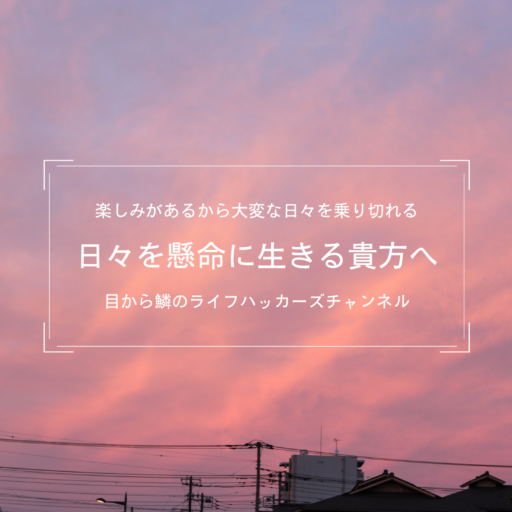
当ブログでもOGP画像やNoImage画像として使用しています。
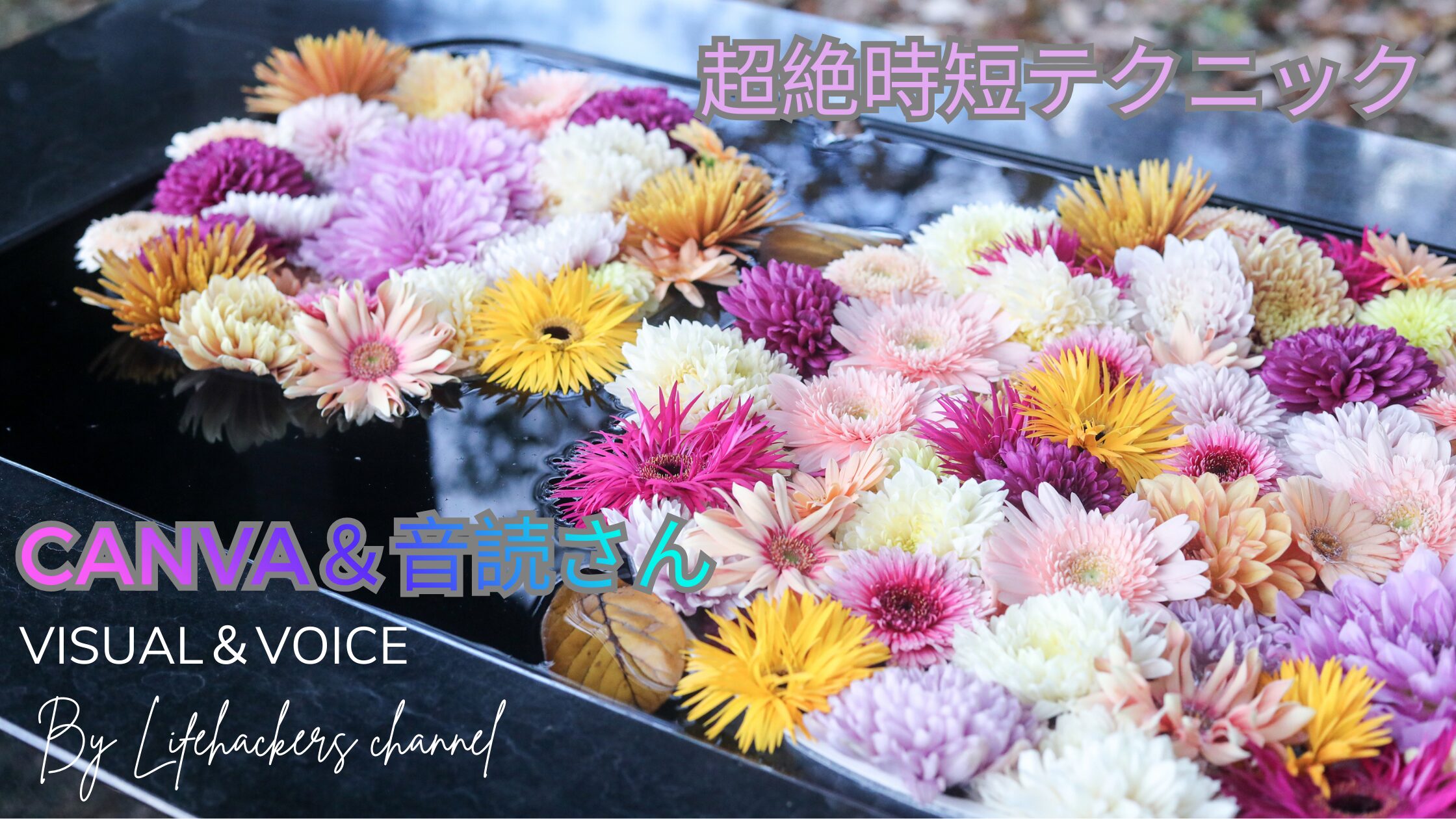
この記事自体のアイキャッチにも自分が撮影してきた花手水の写真を用いて、唯一無二の一枚としています。
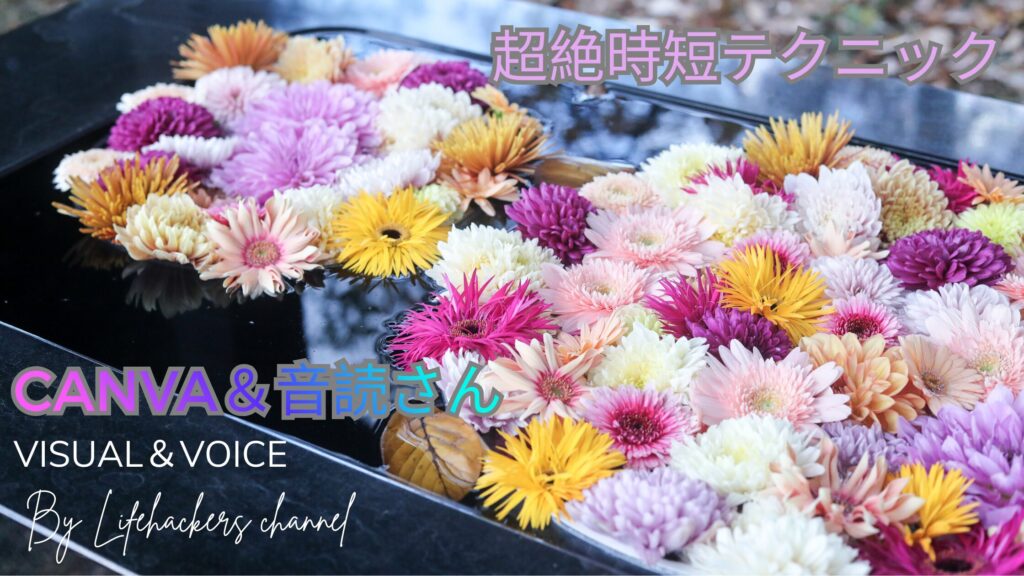
また、姉妹ブログでライブにおける文化について以下の記事を執筆した際に↓
【推し活文化論】「仕切り屋」じゃない。最前管理の真実と、推しのために戦う献身的な愛
アイキャッチに使用する画像を作る工程で、私が普段ライブに行った時にいつも撮影している、「自分の立ち位置から撮った実際のステージの写真」を背景として使用しました。
また、ライブ撮影で培った「この写真が最も映える構図だ」というセンスや、フォントや色のコントラストに対するこだわりは、動画の視覚的な質を劇的に向上させます。
このようにして推し活で培ったスキルや集めた素材、センスなどをブログ、YouTubeにどんどん取り入れることで、誰にも真似のできないコンテンツの数々を生み出すことが出来ます。
音読さん:収益化の土台となる「信頼性」と「アクセシビリティ」
ライブカメコとして多くの時間を現場で過ごす私にとって、最も削るべき作業は「ナレーション収録」です。
音読さんを利用すれば、ブログ記事のテキストをコピペするだけで、長文でも瞬時に、非常に自然な音声ファイルが生成されます。
自分で録音する工程を省けます。ただし、読み間違いや間の確認、原稿の調整は必要です。
また、音読さんを選んだ理由には、単なる時短以上の意味があります。
- アクセシビリティへの貢献:生成されたAI音声は、聴覚で情報を得ることを可能にし、YouTubeで作成した字幕と合わせて音声でも字幕でも内容を追えるようにします。
- 利用条件の確認:音読さん公式は、無料でも商用利用できる場合のクレジット表記と、有料で表記を省く場合の条件を説明しています。用途ごとの条件があるので、私は動画とブログへの掲載前に公式案内を確認します。音声を含む商品・サービスの販売などは別の確認事項があります。
公式: https://ondoku3.com/ja/post/terms-licence/ / https://ondoku3.com/ja/post/about-credit/ (2026年11月7日確認)
【実践】ブログ記事をYouTube動画に変える3ステップ
ステップ1:ブログ記事のテキストを「動画原稿」として抽出
ブログ記事がそのまま原稿になると書きました。
ただ、記事においては文章をそのまま読み上げさせると、動画として不自然になる部分があります。
【原稿抽出時の注意点】
- 見出し(H2, H3)は削除する: 読み上げると「本文の内容」と重複し、不自然になるため、ナレーション原稿からは削ります。
- ALT(代替テキスト)の中身を確認: ALTは丸ごと読むより、映像を見ないと伝わらない情報だけを、ナレーションに自然な一文で足します。
- 読点(、)や改行で間を調整: AIの読み上げが不自然に感じられる場合は、読点(、)と句点(。)を細かく追加したり、改行を調整したりすることで、息継ぎやテンポを微調整します。
これで、動画ナレーションとして最適な、自然で過不足のない「企画書兼台本」が完成します。
ステップ2:抽出したテキストを音読さんにコピペし、音源を生成
ステップ1で作成した最終原稿(ナレーション用テキスト)は、音読さんにコピペするだけで、AI音声に変換されます。
音読さんを選んだ理由の一つは、コピペするだけで長文でも感覚的に読み上げてもらえる操作の簡単さです。性別や声のトーン、速さを動画の雰囲気に合わせて選び、あとは「読み上げ」をクリックするだけ。
私は生成した音声を聴き、読み方や速さ、間が内容に合っているかを確認します。音声や字幕を加えることで、情報を受け取る方法を増やしたいです。
完成した音声ファイル(MP3など)をダウンロードすれば、自分で録音する工程を省けます。あなたはもう、何テイクも撮り直す必要はありません。
ステップ3:Canvaでスライドと音声を合わせる」
記事執筆時にすでに作成している見出し画像をそれぞれ「スライド」として使用していきます。
スライドと音声、二つのパーツが揃ったので、あとはこれらをCanvaの編集画面で組み合わせて、動画の形にします。
音源とスライドを一つの動画にするまでの手順
- 音源をアップロード: 音読さんでダウンロードしたMP3ファイルをCanvaの編集画面にアップロードします。
- 音源を配置: 音源をタイムラインに配置し、頭から再生を開始します。
- 再生に合わせてスライドの時間を調整: 音声を聞きながら、「この言葉が変わったら次のスライドに切り替える」というタイミングで、各スライドの表示時間(秒数)を調整します。
- テンポと字幕の確認: 全体を再生し、音声とスライドの切り替えが自然かを確認します。YouTubeにアップロードしたら、YouTube Studioで字幕を確認します。自動字幕を使う場合は、固有名詞や誤変換を直します。
これで、ナレーション収録時間ゼロで作成したAI音声ナレーション動画が完成します。あとは、「共有」から動画ファイルをダウンロードするだけです。
この一連の作業をYouTubeにマニュアル動画として先行公開しました。
併せてご覧いただけると幸いです。

Canvaと音読さんでブログ記事の動画コンテンツ化!作ったブログをただの記事で終わらせない、「究極の資産化」音声をつける事でアクセシビリティも高め、誰一人取り残さないコンテンツに。
この動画の音声は音読さんを使用しています。
究極の目標:推し活ブログは「企画書」である
今回ご紹介した「Canvaと音読さん」を使った動画制作は、究極的にはあなたの時間を確保するための手段です。
【推し活ブログ=企画書という発想】
私たちカメコ・推し活層にとって最も価値のある資産は、「現場で撮影した写真や映像」と「現場で得た熱量」です。しかし、ブログ記事を書く時間と、その内容を動画化する時間を同時に確保するのは至難の業です。
ライフハッカーズの戦略は、ブログ記事を単なる情報発信源として終わらせず、「YouTubeチャンネルへ提出する企画書」として扱うことです。
ブログを書くという日々の活動のベースが、そのまま作品になっていく
- ブログを書く →動画コンテンツの企画が完成する
- ブログを公開する → 読者から企画へのフィードバック(需要)を得る
- 動画化する → 企画書をそのまま作品に変える
この循環により、あなたは公開した記事への反応を参考に、どの記事から動画にするか決められます。
あなたの資産は、時間と写真である
この二刀流戦略のゴールは、「推し活を副業にする」ことではありません。
「副業としての推し活を効率化し、推し活そのものの時間を、最大限に確保する」ことです。
いつも通り自分のスタイルで推し活を楽しみ、写真や動画を撮り、その写真を作品として公開していく中で、ブログ記事を唯一無二の物とするオリジナル写真を使った見出し写真を作れます。
さらに記事を動画にすることで、別の入口から自分の発信を知ってもらうことを目指します。
収益につながるかどうかは、公開後の反応を見ながら確かめていきたいです。
ぜひ、Canvaと音読さんで動画制作の時間をショートカットし、空いた時間で次の現場へ行き、最高の写真・動画を撮ることに集中してください。
ブログ運営を「仕事」にしていくあなたの為に
今は副業としてブログを運営しています。
ですが3月には開業届も出していて、
8月15日には今の会社を辞め、個人事業として本格的に続けていく覚悟をしています。
そんな私がブログの執筆にかける想い、
収益化をするために考え続けている物。
それらを記事という形で積み上げていきたいと思っています。
また、収益が安定するまではUber Eats を含むフードデリバリーや、
Amazon Flexによる配送業なども収益を支える柱として行っていこうと考えています。
副業・本業としてのブログ運営、配送をどのように考えているかを伝える為、
他の記事も是非読んでいただけたらと思います。
誰かのあしたをひらく道しるべになりますように。