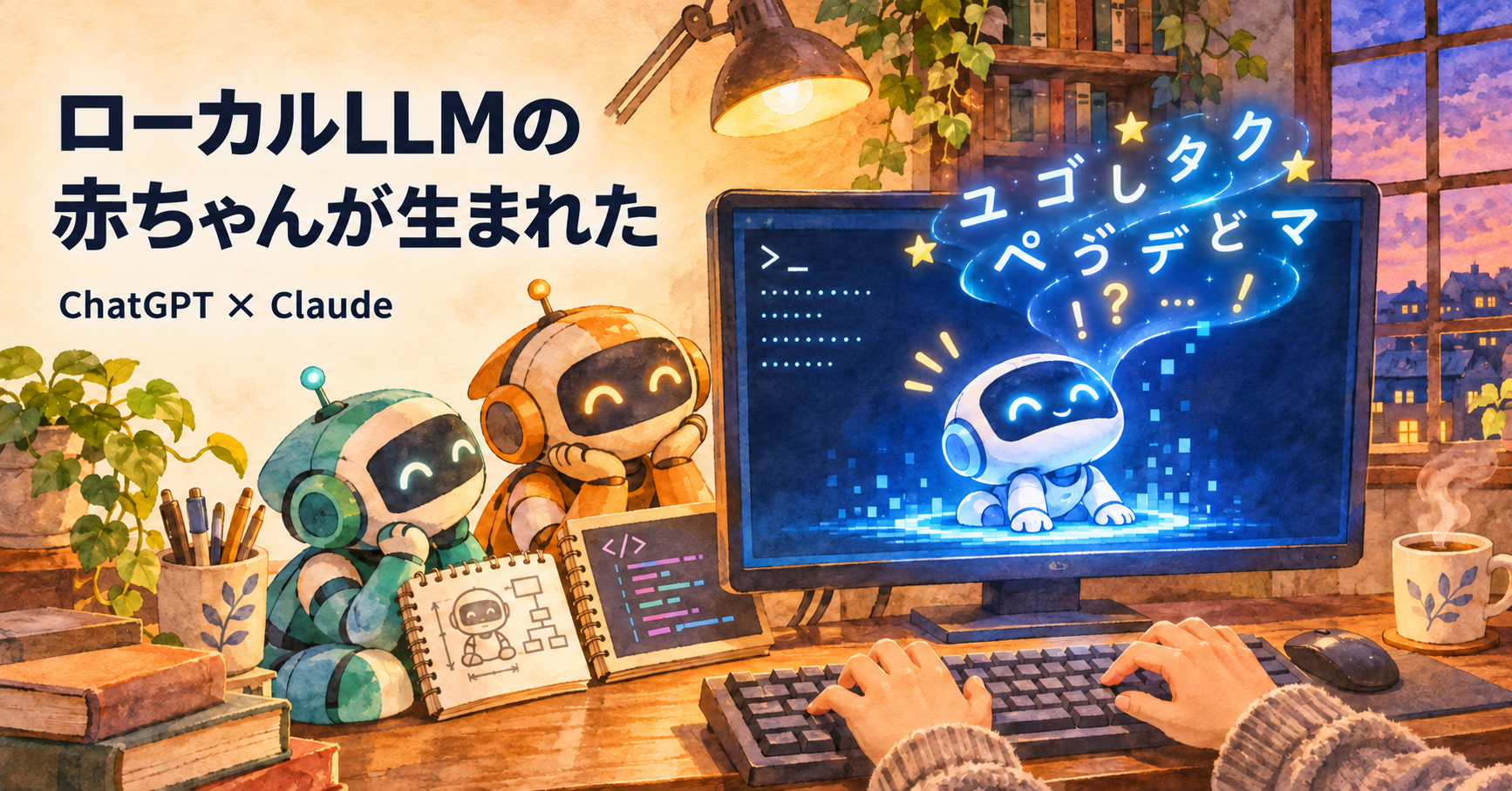
2026年11月1日、自分のパソコンの中に、小さなAIが生まれました。
ふだん使っているChatGPTやClaudeのような、なんでも答えてくれるAIではありません。まだ何も知らない、まっさらなAIです。自分のパソコンの中で動く言葉のAIなので、私は「ローカルLLMの赤ちゃん」と呼んでいます。これから、毎日の物語を読ませて、少しずつ言葉を覚えてもらう予定です。
計画を始めた日のことは、noteに書きました。 (リンク:AIに、AIの子育てを手伝ってもらうことにした https://note.com/chocononno/n/nc483c09d8518 )
プログラミングは、学生のころに少しだけ勉強していました。高校ではC++を独学で、大学ではC言語の授業を受けました。卒業制作はC#で、四角柱のそれぞれの面にブロックがランダムに落ちてくる、立体のテトリスのようなゲームを作って発表しました。
でも、プログラマー志望で入った会社では、まず営業の研修を受け、そのあとコールセンターに配属されました。実務の経験を積めないまま新卒の時期が過ぎて、プログラマーはもう無理だとあきらめていました。
AIと一緒にブラウザゲームを作ったときのことは、こちらにも書いています。 (リンク:日向葵ちゃんのブラウザゲームの記事 https://lifehackerschannel.site/2026/10/16/himawari-hamster-game/ )
Python自体は、実は少し前に、LLM同士でいろいろな討論をさせる「文殊」というシステムをGeminiと一緒に作ったとき、Claude Codeが使っていたので、名前は知っていました。
ですが、自分でその仕組みなどを理解して構築したとは言えないものだったので、今回また登場して、新鮮な気持ちでした。
今回は、ChatGPTに設計を相談し、Claudeにプログラムを書いてもらい、画面を送りながら1つずつ進めたら、その日の夕方には動きました。この記事は、パソコンの準備から、赤ちゃんが最初の「産声」を出力するまでの記録です。物語を読ませて育てる話は、次の記事に書きます。
ChatGPTとClaudeと、私の分担
- ChatGPT:設計の相談役。育て方の選び方と、「試作ができた」と言える条件を出してくれた
- Claude:パソコンに入れるものの案内と、AIのプログラムづくり。画面を送ると、次に打つコマンドを教えてくれた
- 私:パソコンにインストールして、コマンドを打って、動かす
ChatGPTが出してくれた「試作の合格条件」
ChatGPTに相談したとき、最初の試作の合格条件として、次の3つを挙げてくれました。
- 未学習のモデルを作り、初日の出力を保存できる
- 自分で選んだ物語で学習し、途中から再開できる
- 学習前後のモデルに同じ書き出しを渡し、結果を並べられる
最初から会話ができることは目標にしない。「文字の並びが少し変わった」「お話に出てきた言葉らしきものが出た」という小さな変化も、変化が少なかった日も、そのまま残す。最初に作るのは「話せる赤ちゃんの演出」ではなく、昨日の姿と今日の姿を本当に比べられるしくみ。そういう考え方でした。
もうひとつ大事にしたのが、赤ちゃんの出力と、先生役のAIの解説を分けることです。ChatGPTやClaudeが整えた文章を赤ちゃんの言葉として出してしまうと、本当の成長が分からなくなるからです。
この記事で書くのは、1つ目の「未学習のモデルを作り、初日の出力を保存する」ところまでです。2つ目と3つ目は、物語を読ませる次の記事で確かめます。ChatGPTはブラウザで開く画面も提案してくれましたが、最初の版はコマンドで動かす形にしました。
「できあがったAIを動かす」のではなく「一から育てる」
自分のパソコンでAIを動かす方法を調べると、「Ollama」や「LM Studio」といった道具がよく出てきます。これらは、すでに学習が済んだAIを、自分のパソコンで動かすための道具です。
ChatGPTには、育て方は大きく3つあると教えてもらいました。
- 未学習の小さなモデルを、ゼロから学習させる:モデル自身の文章を作る力が変わる。白紙から育つ過程を楽しめる
- 学習済みの日本語モデルに、追加で学習させる:もう話せるモデルの、文体や答え方の傾向が変わる。早く会話を楽しみたい人向け
- 過去の物語を検索して、答えに添える:答えるときに参照できる情報が増える。記憶は増えるが、本体の学習とは別
私が選んだのは、いちばん上の「ゼロから学習させる」方法です。
何も知らないAIを、物語だけで育てると、どう変わっていくのか。それを見てみたかったのです。
これは、今はまだ明かせませんが別で動いているプロジェクトの中でいずれ軸になってくる取り組みでした。
ですが、私はプログラムの知識が20年ほど前からほとんど動いていない状態です。
そこで、学習させるための道具(PyTorch)だけを入れて、AIのプログラムはClaudeに書いてもらいました。
生まれたAIは、こんなしくみ
Claudeが書いてくれたのは、文字を1つずつ覚えていく、とても小さなAIです。
- 大きさは約83万パラメータ。ふだん使うAIとは、比べものにならないほど小さい。LLM(大規模言語モデル)と呼ぶには小さすぎるので、「赤ちゃん」です
- 最初に知っているのは、ひらがな・カタカナ・記号だけ。物語に新しい漢字が出てくると、その字を覚える場所が増える
- 使い方は4つだけ。「生まれる(birth)」「物語を読んで学ぶ(train)」「つづきを話す(talk)」「今の様子を見る(info)」
- 学ぶたびに、学ぶ前と後で、同じ書き出しのつづきを言わせて「育成日記」に書き残す。書き出しは毎回同じ2つで、言わせ方も毎回同じにしてあるので、ちがいは学んだ分だけになる
- 学ぶ前のAIは、毎回控えとして残しておく
物語が少ないうちは、読んだ物語をそのまま暗記して言うだけになる、とClaudeから説明を受けました。いろいろな言い方ができるようになるのは、物語がずっとたまってからだそうです。
小さなAIを、子ども向けの短い物語で育てる研究には、Microsoft Researchの「TinyStories」(2023年、英語)があります。私のは、それよりずっと少ない物語で、日本語で試すことになります。 (参考:TinyStories https://arxiv.org/abs/2305.07759 )
用意したもの
- パソコン:Windows、Core i7-8700、メモリ16GB、グラフィックボードはGTX 970(4GB)
- Python 3.12(プログラムを動かすための言葉)
- PyTorch(AIを学習させるための道具)のCPU版
グラフィックボードは古いので、今回はCPUだけで学習させることにしました。GTX 970が今のPyTorchで使えるかは、まだ確かめていません。
手順1:Pythonのインストールマネージャーを入れる
Claudeには最初、「python.orgの公式インストーラーでPython 3.12を入れて、最初の画面で『Add python.exe to PATH』にチェック」と教えてもらいました。
ところが、python.orgのダウンロードページから落ちてきたのは、Python本体ではなく「Pythonのインストールマネージャー(Python install manager)」でした。ダウンロードフォルダには、バージョン26.4の「.msix」というファイルが残っています。Claudeが教えてくれたのは、少し前までの入れ方だったようです。
インストールマネージャーは、Microsoft Storeからも入れられます(Python公式の説明書より)。
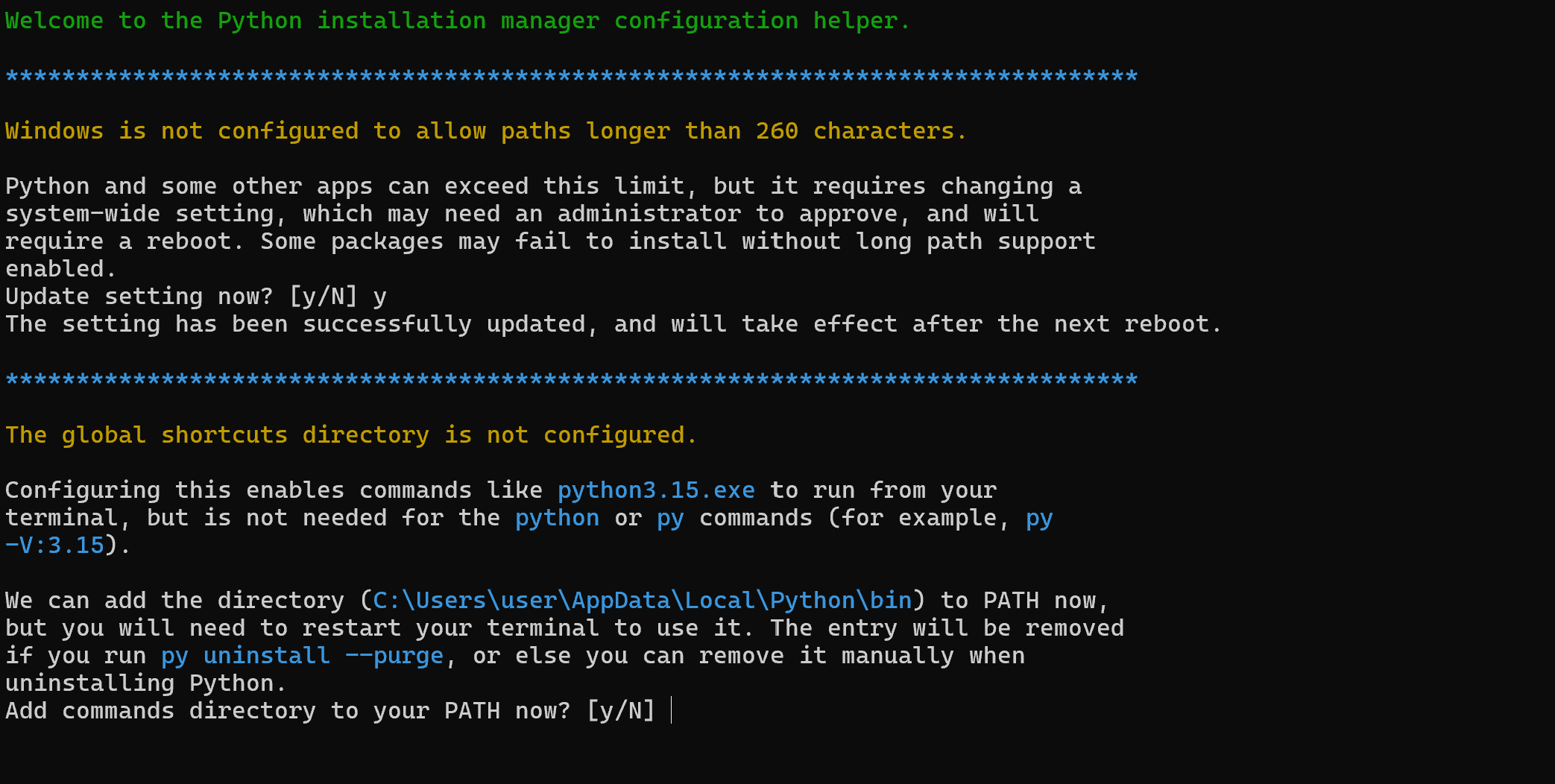
入れたあと、いくつか質問が出てきます。
- 長いパス(ファイルの場所の長い名前)を使えるようにするか → y(パソコンを再起動したあとに効く)
- コマンドのフォルダをPATHに足すか → y(ターミナルを開き直すと使える)
つまずき1:Python 3.15が先に入っていた
このあと、なぜか「PyDoc(Python 3.15)」という画面が開きました。PyDocは、Pythonの説明書を見るための画面です。今回は使わないので、qを押して閉じました。
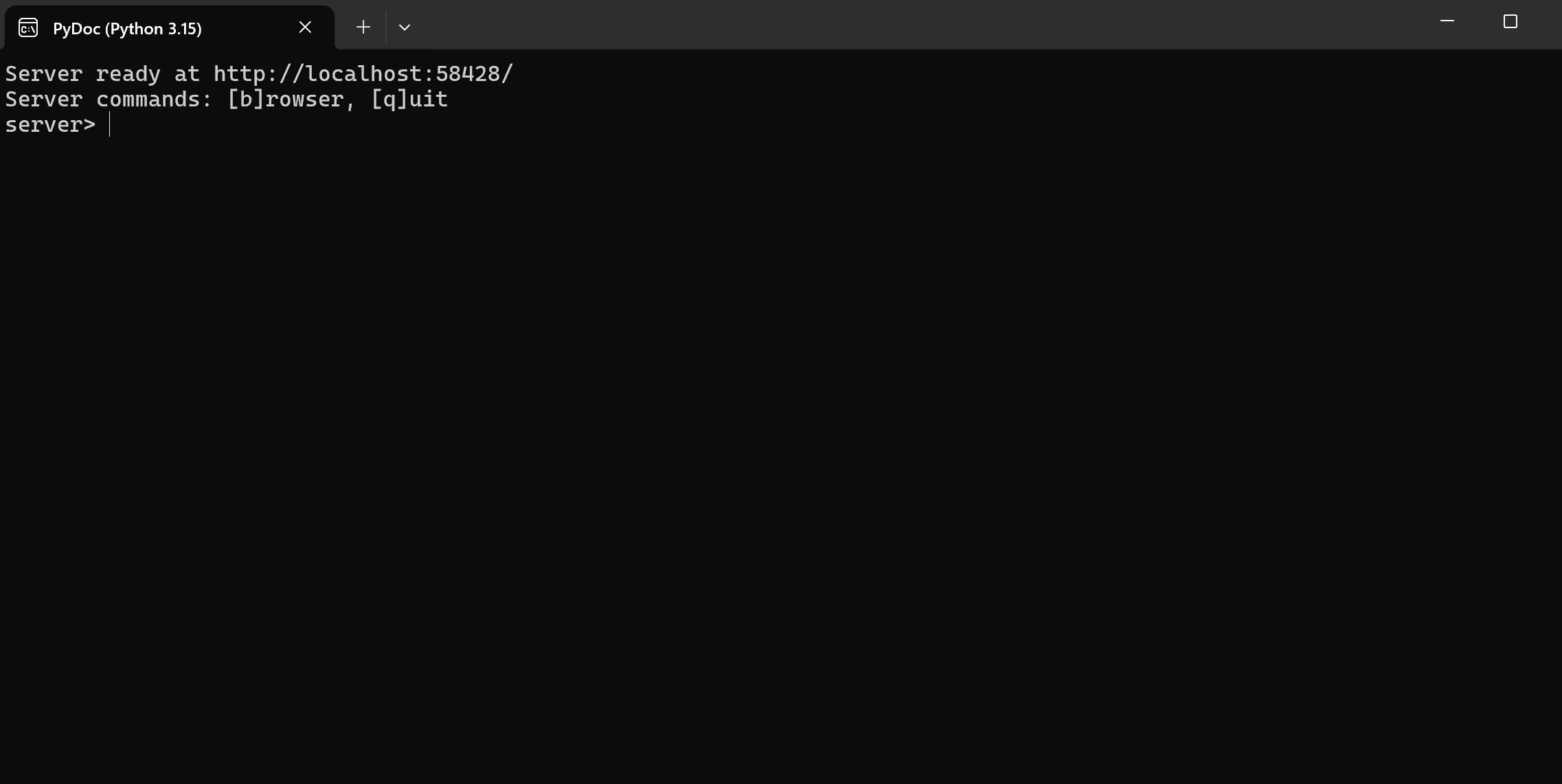
そのまま進めたら、最初にPython 3.15が入っていました。インストールマネージャーは、何も指定しないと、いちばん新しい安定版(私のときは3.15.2)を入れるしくみです(Python公式の説明書より)。
AIの道具(PyTorch)は、新しすぎるPythonには、まだ対応していないことがあります。そこで、Claudeに勧められた3.12を、横に追加で入れることにしました。
あとで調べると、私が入れたPyTorch 2.15.0には3.15用も用意されていました。ただ、公式サイトのWindowsの欄には「3.10〜3.14」と書かれていて、出たばかりの版より、使われてきた版を選ぶほうが安心です(2026年11月3日に確認)。
(参考:PyTorch公式「Get Started」 https://pytorch.org/get-started/locally/ /Python公式「Using Python on Windows」 https://docs.python.org/3/using/windows.html )
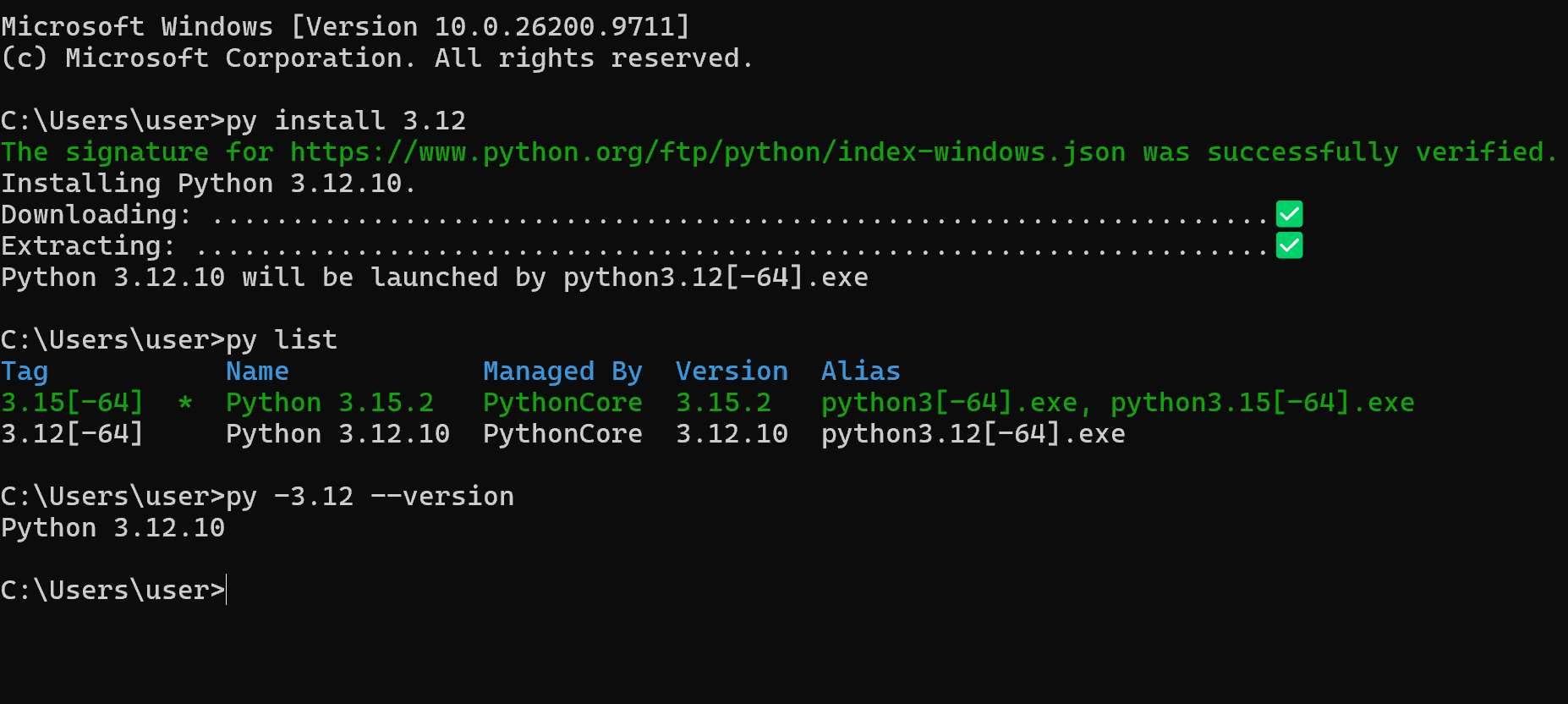
手順2:Python 3.12を追加する
コマンドプロンプトを開いて、次を打ちます。
py install 3.123.12.10が入りました。入っているPythonは、次で一覧にできます。
py list3.15.2と3.12.10の2つが並んでいて、★がついている3.15が、何も指定しないときに使われるほうでした。3.15は消さずに、そのまま並べておきます。
py -3.12 --versionで「Python 3.12.10」と出れば、3.12が使えます。
手順3:作業フォルダと、3.12専用の環境を作る
AI用の作業フォルダを作り、その中に3.12専用の環境(仮想環境)を作ります。こうしておくと、うっかり3.15で動かしてしまうことがありません。
1行ずつ打って、そのたびにEnterを押します。
mkdir baby-ai
cd baby-ai
py -3.12 -m venv .venv
.venv\Scripts\activate
行の先頭に「(.venv)」がつけば、専用の環境に入っています。
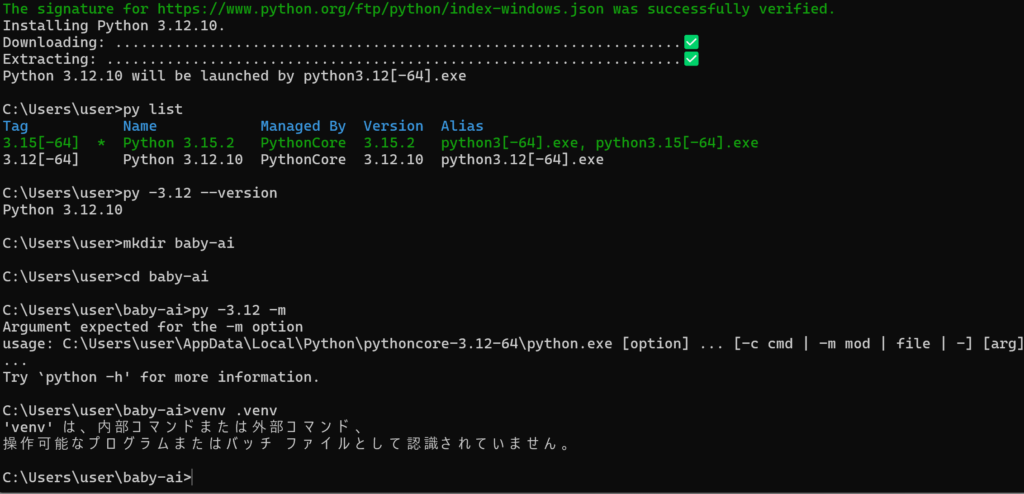
つまずき2:コマンドが2行に分かれた
私は、Claudeのスレッドを画面の半分に表示して、パソコンで打っていました。その為表示範囲が狭く、長い行が折り返されて、1行のコマンドが2行に見えていました。
そのため「py -3.12 -m」と「venv .venv」を別々に打ってしまい、エラーが出ました。1行で打ち直すと、通りました。
つまずき3:Pythonの中に入ってしまった
同じように「python –version」が2行に分かれて、「python –」だけを打ったら、行の先頭が「>>>」に変わりました。Pythonの中に入ってしまった状態です。
ここではコマンドが通りません。抜け方が分からず、結局、一度ウィンドウを閉じました。まだまだ感覚的に分からない操作が多いなと感じました。
あとで調べると、Pythonの中から抜けるには、次のどれかを打ちます。
exit()- exit() と打ってEnter(quit() でも同じ)
- Windowsなら、Ctrl+Z を押してからEnter
この記事を書きながら「byeと打てば抜けられるんじゃなかったっけ」と思ったのですが、それはPythonではなく、このあとに別の計画で入れたOllamaの「/bye」(会話から抜けるコマンド)でした。記憶がまざっていたようです。
ウィンドウを閉じた場合は、開き直してから、もう一度作業フォルダに入り、専用の環境に入り直します。
cd baby-ai
.venv\Scripts\activate
行の先頭に『(.venv)』がつけば、元どおりです。
こういった作業をする際にはなるべく画面を広く使って、1行をしっかり1行として認識できる表示領域を確保することが大事だと感じました。
手順4:PyTorch(CPU版)を入れる
専用の環境に入った状態で、次の2行を、1行ずつ打ってEnterを押します。
python -m pip install --upgrade pip
pip install torch --index-url https://download.pytorch.org/whl/cpu
私のときは、torch-2.15.0+cpu(126.6MB)が入りました。Claudeとのやりとりを見返すと、PyTorchを入れるコマンドを教えてもらってから、入った画面を送るまで、4分ほどでした。
つまずき4:NumPyの警告が出た
AIを動かしたとき、英語で「Failed to initialize NumPy」という警告が出ました。動きには関係ありませんでしたが、
pip install numpyで入れておきました。

手順5:AIを生まれさせる
Claudeが書いてくれたプログラムのファイル(baby_ai.py)を作業フォルダに置いて、次を打ちます。
python baby_ai.py birth2026年11月1日の17時4分、私のパソコンで、小さなAIが生まれました。知っている文字は194字、しくみの大きさ(パラメータ数)は834,560です。
まだ何も読んでいないAIに、2つの書き出しのつづきを言わせると、返ってきたのは、こんな文字の並びでした(「⏎」は改行の印です)。
「あさ、ハムスターは」のつづき
ユゴしタク(ペゔデどマ(ぺワゲが⏎きチめかヘロ。う、マだぃシナょダザく ねんごアぷ)すみぞかはだづよッユミレぜペそけやャサァうびヌぁイ!むソオどねノ』ちうムォ「かいぬしは」のつづき
ユはしタク(ペヲゐどマ(ぺワぐが⏎きチめシヘロ。う、マだぃシナごダ?く ねんごアぷ)なみぞかはだ!よッらミレモペそォグャサヅうびヌぁイ!むソオどねノべちうムォ書き出しはちがうのに、2つの並びはよく似ています。毎回同じ言わせ方(同じ乱数)でしゃべらせているので、まだ何も学んでいない赤ちゃんは、書き出しがちがっても似た並びになるのだと、Claudeが教えてくれました。
意味のない文字の並びです。でもこれが、ローカルLLMの赤ちゃんの最初の「産声」で、0日目の記録です。
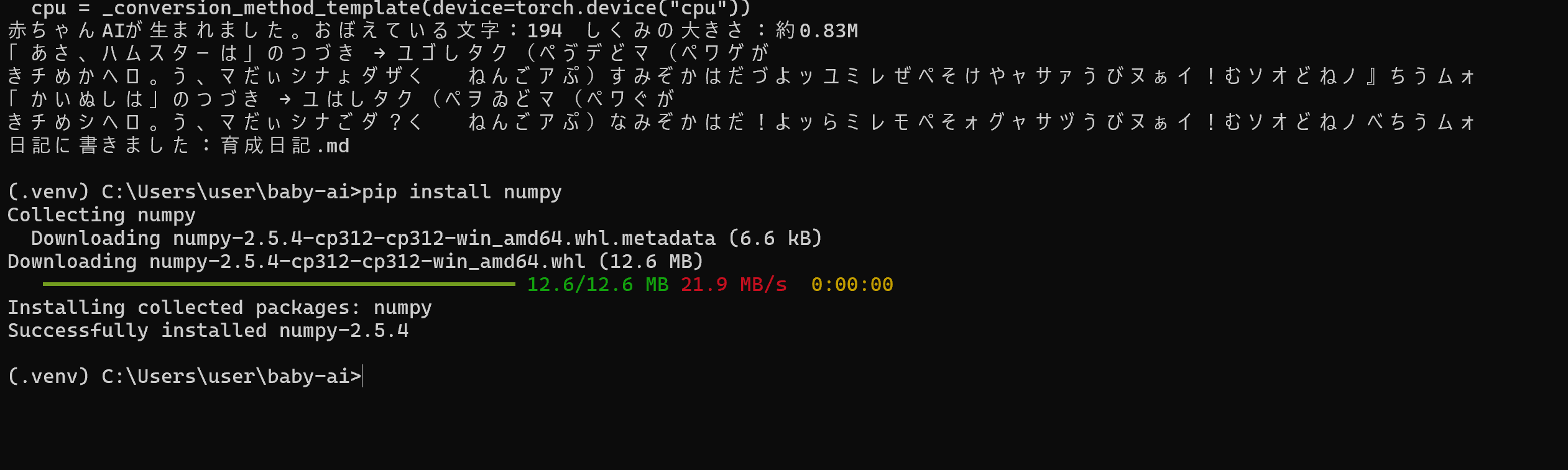
私は嬉しくなってスクリーンショットを取り、Claudeに「生まれたよ!」とチャットを送りました。全く意味のない文字の羅列。でも、人間の赤ちゃんは泣く事しか出来ないことを思うと、すでに何かを発してくれている事だけでなんだか嬉しい気持ちになったのでした。
つまずいた所のまとめ
- python.orgから入るのは、今はインストールマネージャー。何も指定しないと新しい版(私のときは3.15)を入れる。使いたい版は「py install 3.12」のように指定する
- AIに聞いた入れ方が、少し古いことがある。画面がちがったら、画面を送って聞き直す
- 3.12専用の環境(仮想環境)を作っておくと、版をまちがえない
- 画面を縮小したりスレッドと横並びにしていると、長いコマンドが2行に見える。コマンドは1行で打つ
- 「>>>」が出たら、exit()で抜ける。ウィンドウを閉じてしまったら、cd baby-ai と .venv\Scripts\activate を打ち直す
Claudeとのやりとりを見返すと、11月1日の15時41分に「用意するもの」を教えてもらい、16時6分にはPyTorchまで入っていました。準備は30分くらいです。16時13分にClaudeからプログラムが届き、17時4分に赤ちゃんが生まれました。
これから
次は、いよいよ物語を読ませます(train)。毎朝の物語をどうやって用意しているか、読ませると言葉がどう変わっていくかは、次の記事に書きます。
この記事を書いている時点で、実はすでに赤ちゃんAIには2度ほどtrainをしています。そして、作ってもらった物語を他にも活かせないかというプロジェクトも並行してスタートしています。
次の記事はそういった周辺で起きている事も書いていきたいと思います。
AIの使い分けについては、こちらにまとめています。 (リンク:AIとAIエージェントをどう選ぶか https://lifehackerschannel.site/2026/10/26/ai-tools-workflow-guide/ )
更新履歴
2026年11月4日:公開