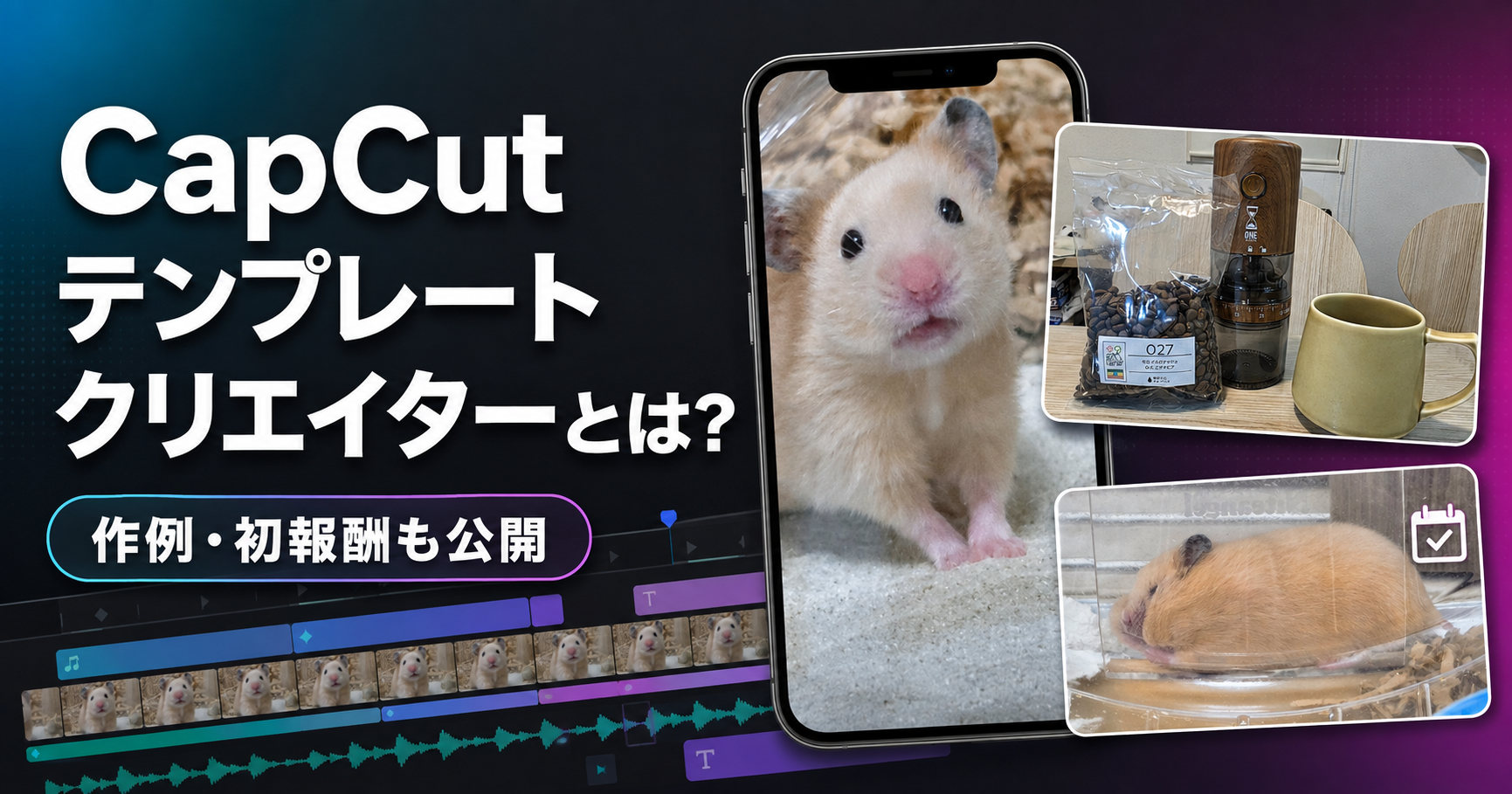
CapCutは、スマホやパソコンで動画を編集できるアプリとして知られている。
私も最初は、自分のTikTok動画やYouTubeショートを作るための編集アプリとして使い始めた。
けれどCapCutには、完成した動画を投稿するだけではなく、
ほかの人が写真や動画、テキストを差し替えて使える「テンプレート」を作り、公開する活動がある。
それが、CapCutテンプレートクリエイターだ。
私は実際にテンプレートクリエイターとして、
日向葵ちゃんの写真を使ったフォトムービーや、
「○○チャレンジ」のように毎日の記録へ使える動画の型、商品紹介用のテンプレートなどを作ってきた。
この記事では、CapCutテンプレートクリエイターとはどのような活動なのか、
実際に作ったテンプレートの例や、公開して分かったことを、初心者にも分かる形で紹介していく。
CapCutテンプレートクリエイターとは?
CapCutテンプレートクリエイターとは、
ほかのユーザーが自分の写真や動画を差し替えて使える、
動画編集用テンプレートを制作・公開するクリエイターのことだ。
通常の動画投稿では、自分で編集した一本の完成動画を公開する。
一方でテンプレートクリエイターが作るのは、完成動画そのものではなく、
誰かが自分の素材を入れることで新しい動画を作れる「編集の型」だ。
たとえば、写真を6枚差し替えるだけでフォトムービーになるテンプレート、
ペットの日常を記録できるテンプレート、
商品画像と使用動画を入れ替えて紹介動画を作れるテンプレートなどがある。
利用する人は、テンプレートを選んで写真や動画を入れ替え、
必要に応じてテキストや音楽を調整することで、ゼロから編集を始めなくても自分だけの動画を作れる。
ただし、誰でもすぐにテンプレートを公開できるわけではない。
CapCutでは、テンプレート公開にはクリエイターとしての承認と、
Creator Centerへのアクセスが必要と案内されている。
私自身も承認後にテンプレートを作り始め、試行錯誤を重ねながら、使う人が素材を差し替えやすい形を考えるようになった。
私がCapCutテンプレートクリエイターになった経緯
CapCutを使っているうちに、テンプレートクリエイターへ応募できるボタンを見つけた。
テンプレートを公開するには審査が必要で、応募時には連携したTikTokでの活動実績なども確認される。
当時の私は、「たぶん通らないだろうな」と思っていた。
それでも、せっかく応募できるならやってみようと、ダメ元で申し込んでみることにした。
数日後、CapCutからテンプレートクリエイターとして承認された通知が届いた。
嬉しかった反面、承認されたからといって、すぐに何を作ればいいのか分かったわけではない。
最初のうちは、「コールを言えているつもりチャレンジ」や、推しカメラの落ちサビをもっと盛り上げるためのテンプレートなどを、思いつくままに少しずつ作ってみた。
ただ、その頃はテンプレートを使う人がどんな素材を入れ、どんな場面で使うのかまで想像しきれていなかった。
自分では面白いと思って作っても、大きな手応えは得られず、テンプレートクリエイターとしての活動はしばらく止まっていた。
そんな中で大きなきっかけになったのが、彼方クリエイションの看板ハムスター・日向葵ちゃんが我が家に来てくれたことだった。
日向葵ちゃんの日常には、寝顔やごはんを食べる姿、初めてできたこと、夜に元気に動き回る姿など、残しておきたい場面がたくさんある。
自分の顔を出さなくても、日々の変化や出来事を動画として記録できる素材が自然に生まれるようになった。
そこで初めて、テンプレートを「自分が編集した動画を見てもらうためのもの」ではなく、
誰かが自分のペットや推し、日々の挑戦の記録を入れて使える“動画の型”として考えられるようになった。
日向葵ちゃんの動画を使いながら試行錯誤を重ねたことで、
私のCapCutテンプレートクリエイターとしての活動は、ここから少しずつ本格的に動き始めた。
普段作っているテンプレートと、公開中のおすすめ3選
私が公開しているCapCutテンプレートは、以下のプロフィールから確認できます。
ちょこのののCapCutクリエイタープロフィール
日向葵ちゃんの記録、毎日の挑戦、商品紹介など、使う人が自分の素材へ差し替えられるテンプレートを作っています。気になるものがあれば、ぜひ使ってみてください。
○○チャレンジ|毎日の変化を残せるテンプレート
「○○できるようになるまであと○日」のように、目標までの過程や毎日の変化を記録できるテンプレートです。
日向葵ちゃんの成長記録だけでなく、勉強、ダイエット、趣味の練習などにも使えます。
| 項目 | 内容 |
|---|---|
| 必要な素材 | 動画3本 |
| 素材の長さ | 5秒、12秒、5秒程度 |
| 変更できる部分 | 日数・チャレンジ内容・結果・写真または動画 |
| 向いている人 | 毎日の挑戦や成長を記録したい人 |
※ボタンをスマートフォンで開くと、CapCutアプリが起動する、またはアプリのインストール画面が表示される場合があります。
テンプレートを開いた後は、表示される案内に沿って写真・動画・テキストを差し替えてください。
日向葵ちゃんの本気モード|ビフォーアフターを見せるテンプレート
低画質=やる気低め→高画質=本気モードのような対比をキラキラエフェクトで表現するテンプレートです。
| 項目 | 内容 |
|---|---|
| 必要な素材 | 動画2本 |
| 素材の長さ | 1本あたり7秒程度 |
| 変更できる部分 | テキスト・効果音・動画 |
| 向いている人 | 見せたいビフォーアフターがある人 |
※ボタンをスマートフォンで開くと、CapCutアプリが起動する、またはアプリのインストール画面が表示される場合があります。
テンプレートを開いた後は、表示される案内に沿って写真・動画・テキストを差し替えてください。
買ってよかったアイテム2選|商品紹介に使えるテンプレート
おすすめしたいアイテムの写真と実用動画を入れることで、商品紹介動画を作れるテンプレートです。
| 項目 | 内容 |
|---|---|
| 必要な素材 | 動画2本/写真4枚 |
| 素材の長さ | 1本あたり4秒程度 |
| 変更できる部分 | タイトル・写真または動画 |
| 向いている人 | 自分のおすすめアイテムを発信したい人 |
※ボタンをスマートフォンで開くと、CapCutアプリが起動する、またはアプリのインストール画面が表示される場合があります。
テンプレートを開いた後は、表示される案内に沿って写真・動画・テキストを差し替えてください。
CapCutテンプレートクリエイターは収益化できる?|バディミッションで初報酬を受け取った話
CapCutテンプレートクリエイターとして活動していても、テンプレートを公開するだけで必ず報酬が発生するわけではない。
CapCutには複数の報酬プログラムやキャンペーンがあり、表示される内容は地域やアカウント、活動状況、時期によって異なる。
ここでは、私のアカウントに実際に表示され、参加した「CapCutバディ」とバディミッションについて紹介する。
CapCutバディになるまで
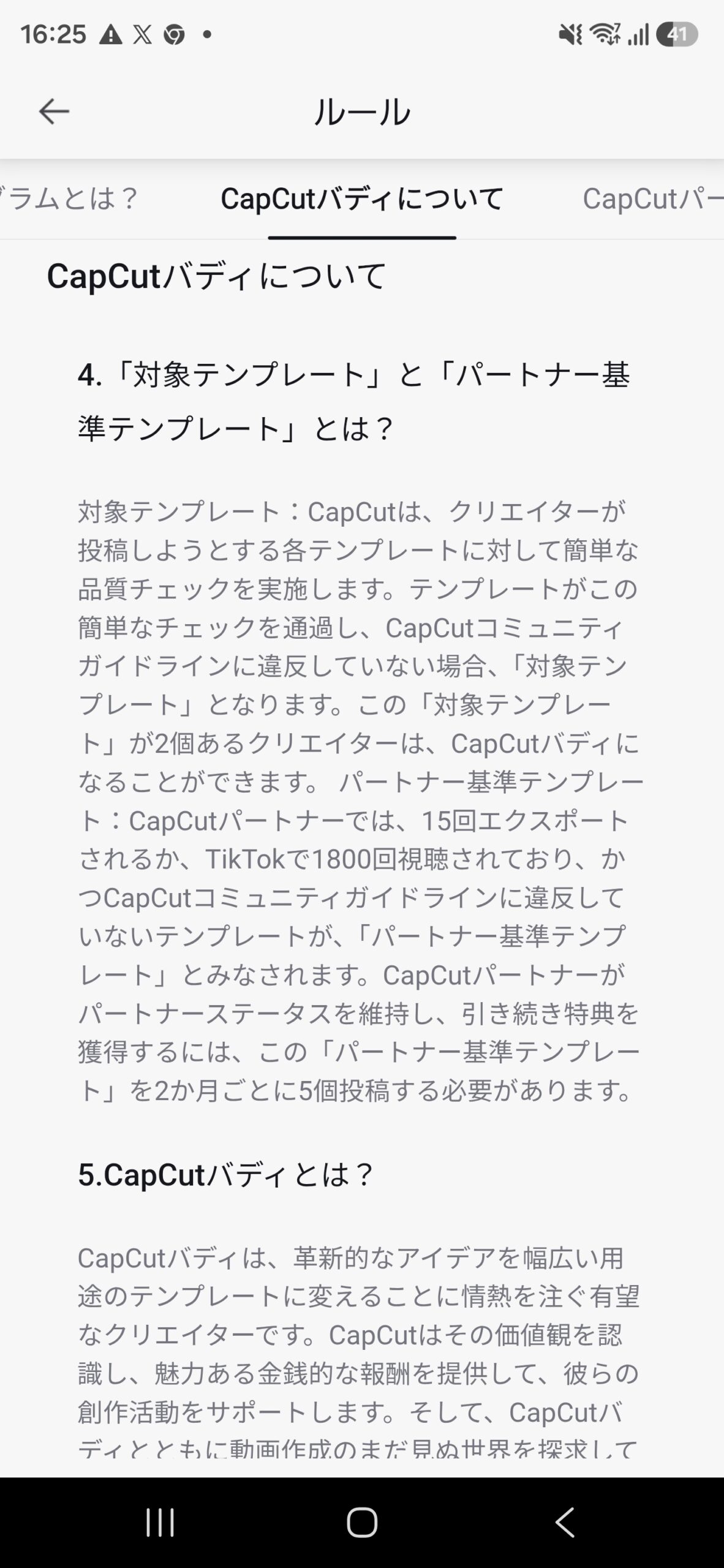
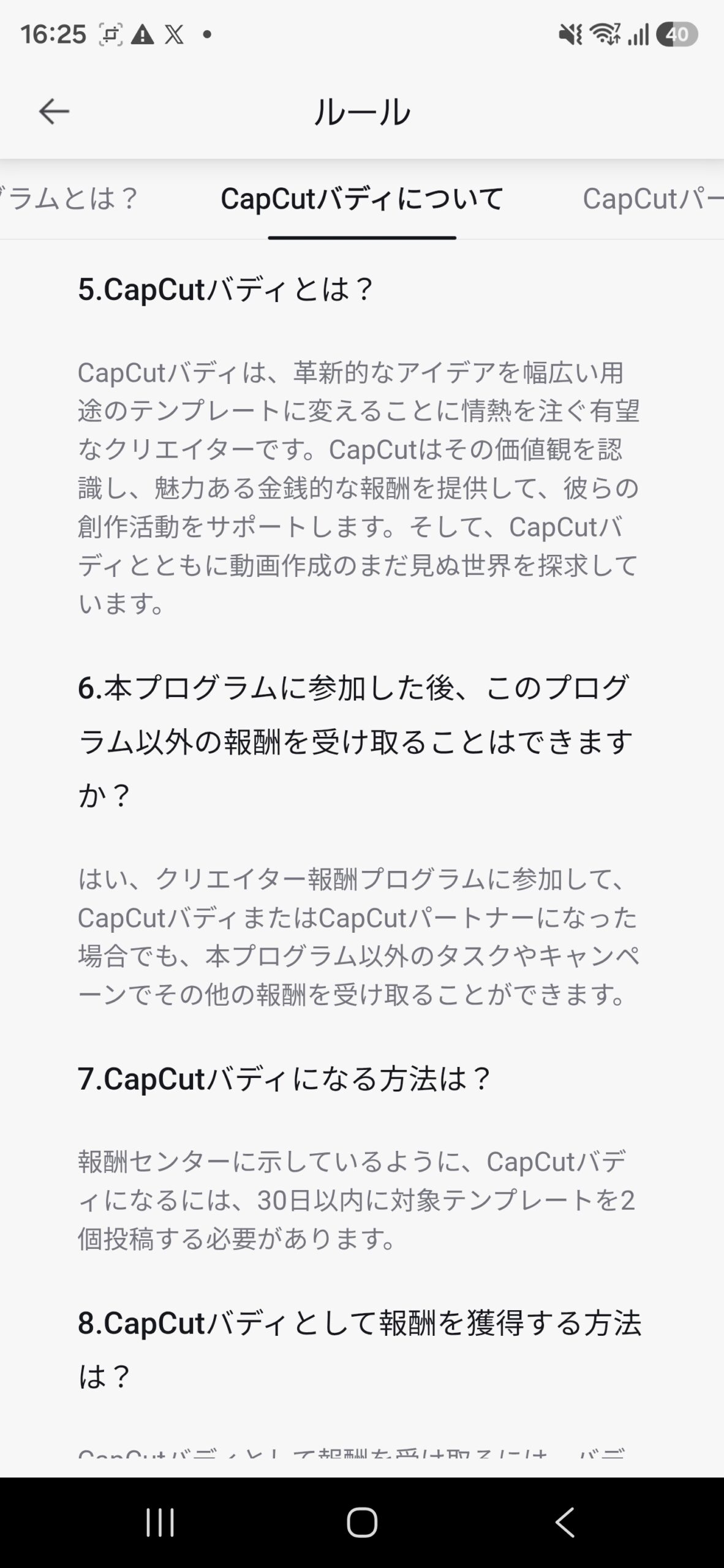
CapCutアプリ内のルールでは、投稿するテンプレートは簡単な品質チェックを通過し、CapCutコミュニティガイドラインに違反していない場合、「対象テンプレート」として扱われると案内されている。
そして、30日以内に対象テンプレートを2件投稿すると、CapCutバディになれる。
私もテンプレートを作り始めた当初は、何が使われるのか手探りだった。
それでも、日向葵ちゃんの動画や毎日の記録に使える形を試しながら投稿を続け、対象テンプレートを2件作ったことで、CapCutバディとして活動できるようになった。
バディミッションの条件と初報酬
CapCutバディになると、報酬センターにバディミッションが表示された。
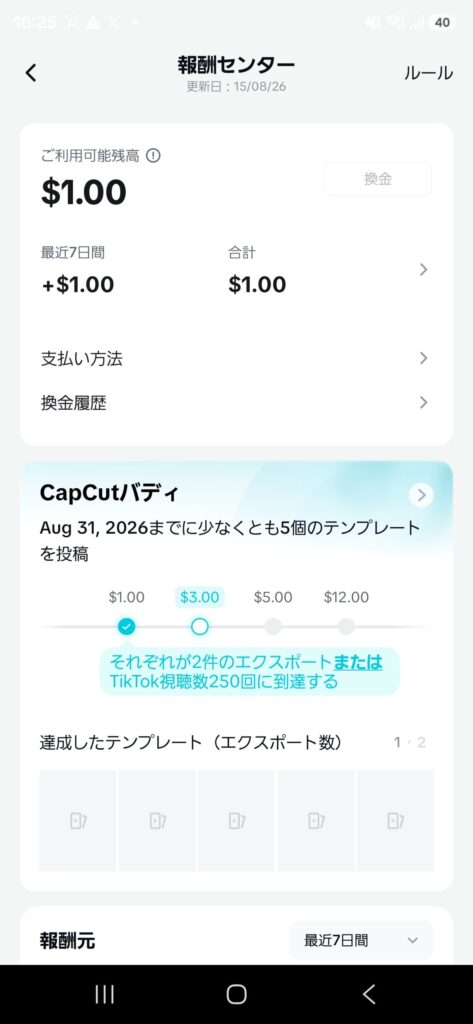
私に表示されたミッションでは、2026年8月31日までに少なくとも5件のテンプレートを投稿することが、まず一つの条件になっている。
そのうえで、テンプレートごとに次のような利用実績を達成すると、報酬の対象になる仕組みだった。
| 報酬段階 | 1テンプレートあたりの達成条件 | この段階で必要な達成本数 | 現在の状況 |
|---|---|---|---|
| 初回報酬:$1 | 2件のエクスポート、またはTikTok動画250回再生 | 5本 | 達成済み |
| 次の段階:$3 | 5件のエクスポート、またはTikTok動画800回再生 | 5本 | 1本達成済み(1/5) |
初回のバディミッションでは、条件をクリアして$1の報酬が報酬センターへ反映された。
金額だけを見ると大きなものではない。
けれど、自分で作ったテンプレートが条件を達成し、実際に「報酬」として数字が表示されたことは、活動を続ける上で大きな出来事だった。
テンプレートを作って公開するだけで終わりではなく、誰かに使われたり、TikTokで動画として見てもらえたりした先に、報酬へつながる可能性があることを実感できたからだ。
今挑戦している$3のバディミッション
現在は、次の$3のバディミッションにも挑戦している。
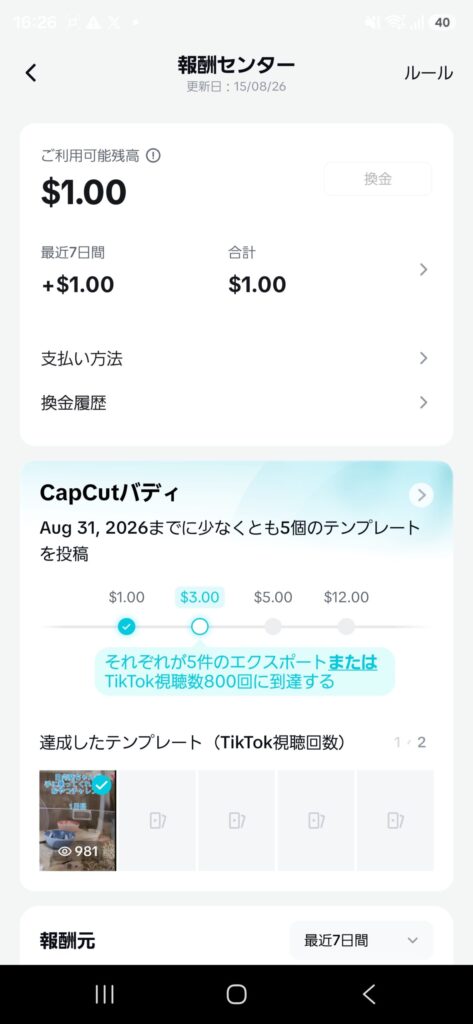
この段階では、テンプレート1本ごとに「5件のエクスポート」または「TikTok動画800回再生」のどちらかを達成する必要がある。
そして、条件を満たしたテンプレートを5本作ることで、$3の報酬につながる。
私の場合は、日向葵ちゃんの動画を使ったテンプレートのTikTok動画が981回再生され、1本目は達成済みになった。
ただ、$3のミッション達成には合計5本が必要なため、現在の進捗は1本目をクリアした段階、つまり1/5だ。
ここからさらに4本、誰かが使いたくなったり、TikTokで見てもらえたりするテンプレートを作っていくことになる。
報酬額や条件は、全員共通ではない
バディミッションの報酬額や達成条件は、すべてのクリエイターに同じ内容が表示されるとは限らない。
CapCutアプリ内のルールでも、報酬額は地域やクリエイターの過去の実績によって異なると案内されている。
そのため、この記事に書いた$1・$3の条件は、2026年8月時点で私の報酬センターに表示されていた実例として読んでほしい。
それでも、実際にテンプレートを作り、動画として発信し、初めて報酬を受け取れたことで、
CapCutテンプレートクリエイターは「自分の編集を誰かが使える形にする活動」だけではなく、
その先に収益の可能性もある活動だと分かった。
継続して分かったこと
まずは「誰か」ではなく自分が使いたくなるテンプレートを作る
自分の日常で使えるテンプレートなら、公開後も完成例を継続してTikTokへ投稿できる。
実際に使い続けることで、ミッションに設定されたTikTok再生数の条件を満たす機会も増えるし、素材数や文字数、動画の長さが本当に使いやすいかも自分で検証できる。
完成動画としてTikTokで知ってもらう機会が増えれば、結果的に「あのテンプレートを使ってみたい」と、自分以外の人に思ってもらえる可能性も高まる。
クリエイターレベルとバディミッションは別の仕組みだった
CapCutには、投稿などの活動に応じてポイントが加算されるクリエイターレベルもある。
私のアカウントはレベル2の「ジェイド」になった。レベルが上がることで、コミュニティ上のサポートなどを受けられる段階もあるようだ。
ただし、ジェイドはバディミッションの報酬そのものを表すステータスではない。
報酬について私が実際に挑戦しているのは、報酬センターに表示されるCapCutバディのミッションだ。
似た言葉が並ぶため混同しやすいが、活動レベルと報酬ミッションは分けて考えた方が分かりやすかった。
使える型が見つかると、素材を変えてシリーズにできる
一つの型ができれば、日向葵ちゃんの別の日の姿、別の挑戦、違う商品紹介へ素材を差し替えながら、新しいテンプレートとして育てていける。
ゼロから毎回まったく違う編集を考えなくても、使いやすい形式を軸に増やせる。
これは、毎日新しいテンプレートを作ろうと頭をひねっていた試行錯誤の中で見つけた、一つの最適解だったように感じる。
TikTok投稿は、テンプレートの完成例でもある
テンプレートを作って公開するだけでなく、自分で使った完成動画をTikTokに投稿すると、「このテンプレートで何が作れるか」「どんな素材を入れる想定なのか」が伝わる。
動画の再生数が伸びればミッション達成の可能性にもつながるし、テンプレートを使う人にとっても、素材を入れ替えた完成イメージになる。
テンプレートとTikTok投稿は、別々ではなく、一緒に育てていくものだと分かった。
この気づきを踏まえながら、これからも日常で使いたくなるテンプレートを増やしていきたい。
一本の素材をブログ・動画・SNSへ展開する考え方は、Canva×音読さんでブログを「動画資産」に変える方法でも詳しくまとめている。
今後作りたいテンプレート
まず一番に作りたいのは、ずっと応援している、とある一人の役に立てるテンプレートだ。
毎日投稿を頑張っているけれど、なかなか数字が伸びない。その姿をそばで見ていて、自分の投稿が伸びれば伸びるほど、その反応を少しでも分けられたらいいのにと思っていた。
そんな中で、私が投稿した動画の一つが3万回再生を超えた。
もちろん、再生数には投稿する時間、題材、見る人との相性など、さまざまな要素が関係する。一本のテンプレートを使えば必ず伸びる、という話ではない。
それでも、自分の動画を振り返る中で、「最初に見た人が何の動画か分かること」「続きを見たいと思える見どころを早めに伝えること」は、少なくとも伸びにくくなる要因を減らすために大切だと感じた。
テンプレートを作るようになった今なら、投稿の冒頭で内容や魅力が伝わりやすく、素材を入れ替えるだけで一本の動画として形になる“型”を作れるかもしれない。
日々努力しているその人が、少しでも多くの人に見つかるためのお手伝いができたら。
それこそが、自分がCapCutテンプレートクリエイターになった意味の一つになるのではないかと思っている。
公開中のテンプレートを見る
ちょこのののCapCutクリエイタープロフィール
実体験を検索で残る記事へ育てたい人へ
AI時代のブログは一次情報が武器になる|LLMに引用される記事の作り方