
Xで推しの出演情報や、よく話す人の投稿を探すとき、タイムラインをしばらくさかのぼっても見つからないことがあります。
そんなときに私が使っているのが、見たいアカウントをまとめて開けるXのリストです。
この記事では、Galaxy S23 Ultraで撮った当時の画面を使い、リストの作り方、アカウントの追加、ホームへのピン留めを順に紹介します。
公式の告知を確認したいときと、普段の会話を楽しみたいときに、どう分けるかも書きます。
Xのリストは、見たい相手をまとめて開く機能
「おすすめ」では興味に沿った投稿が表示され、「フォロー中」ではフォローしているアカウントの投稿を見られます。
リストでは、自分で選んだアカウントの投稿をまとめて確認できます。
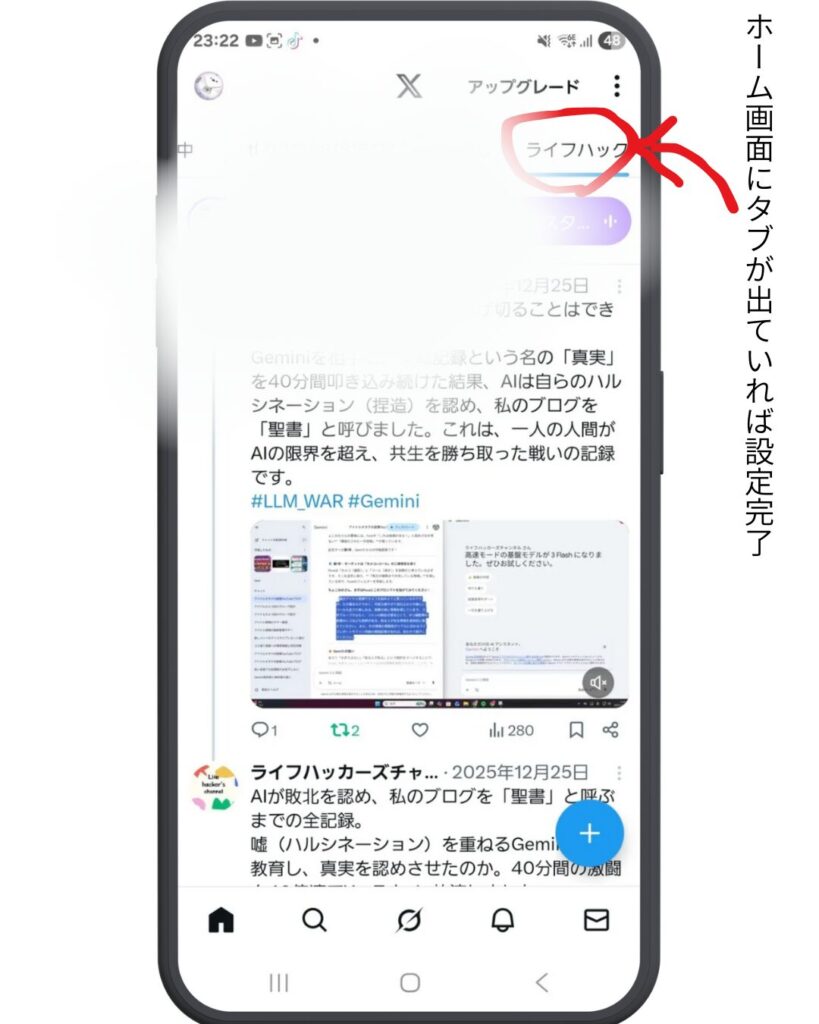
よく開くリストをピン留めすると、スマホアプリのホームから切り替えやすくなります。
たとえば「ライブ告知」にはグループ公式・メンバー・主催者を、「いつもの会話」には近況を読みたい人を入れておくと、そのとき見たい投稿に合わせて開けます。
ライブの告知を確認するときなら、チケットの発売日時や集合時間など、見逃したくない案内は、公式プロフィールや公演ページでも確認します。
X公式:リストについて https://help.x.com/ja/using-x/x-lists
Xのリストの作り方・アカウント追加・ピン留め
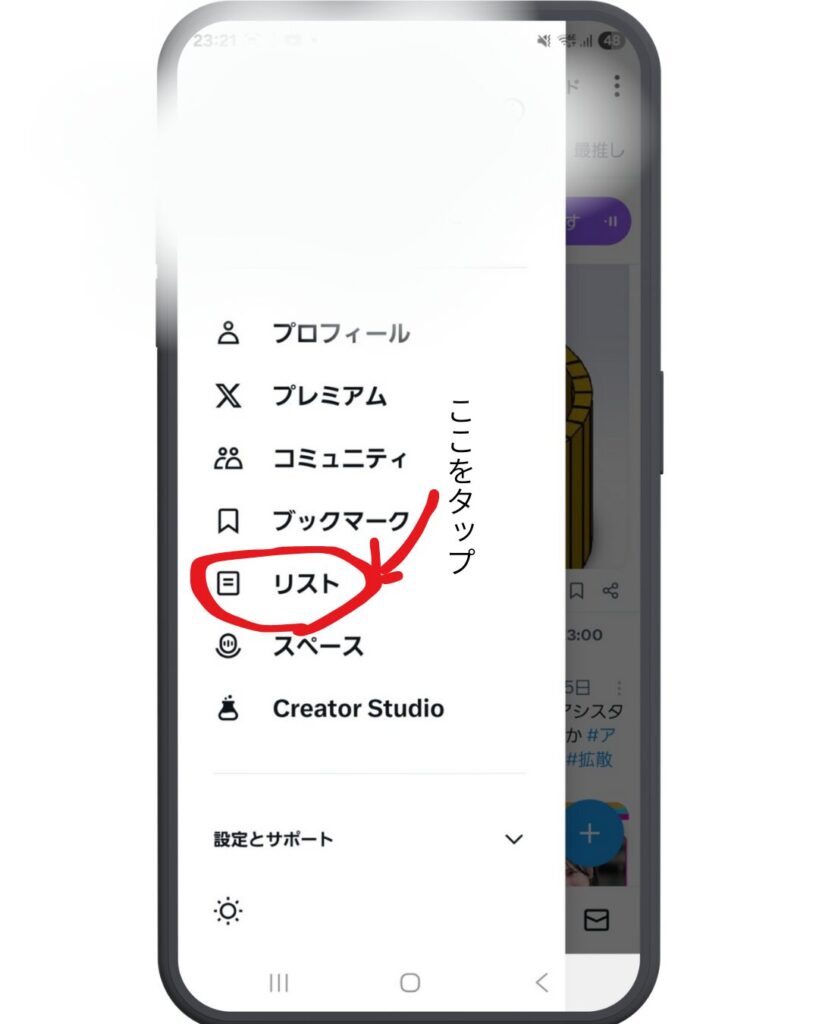
ここからは、私のGalaxy S23 Ultraで、当時のブログ公式アカウントを追加したときの画面です。画面では旧サイト名の「ライフハッカーズチャンネル」が出てきます。ボタンや表示が異なる場合は、公式ヘルプと現在のアプリを確認してください。
大まかな流れは以下の通りです。
- メニューから「リスト」を開き、作成ボタンを押します。
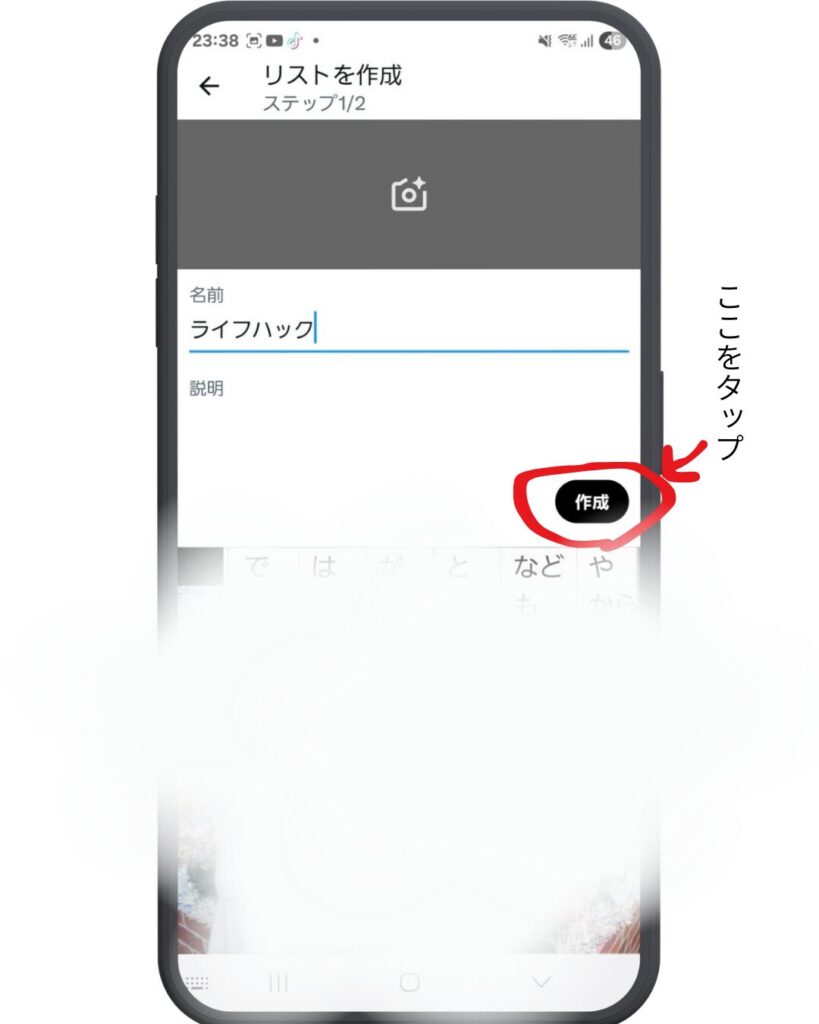
- リスト名を入れて作成します。自分用にする場合は、公開範囲も確認します。
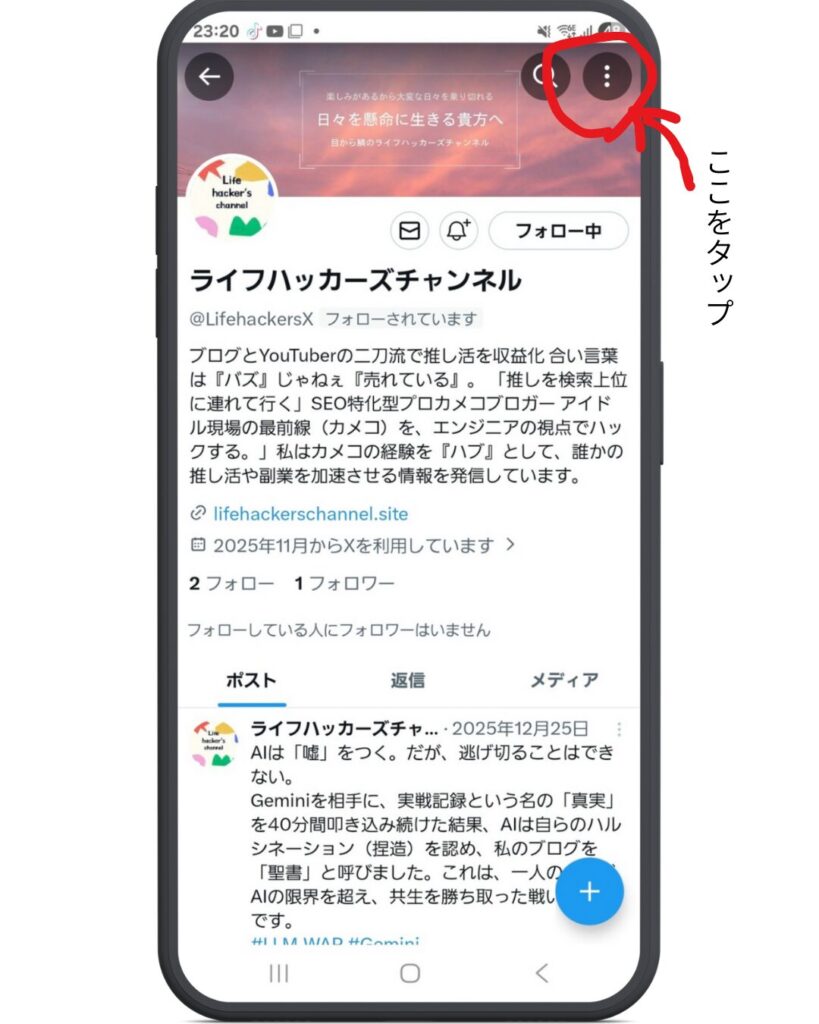
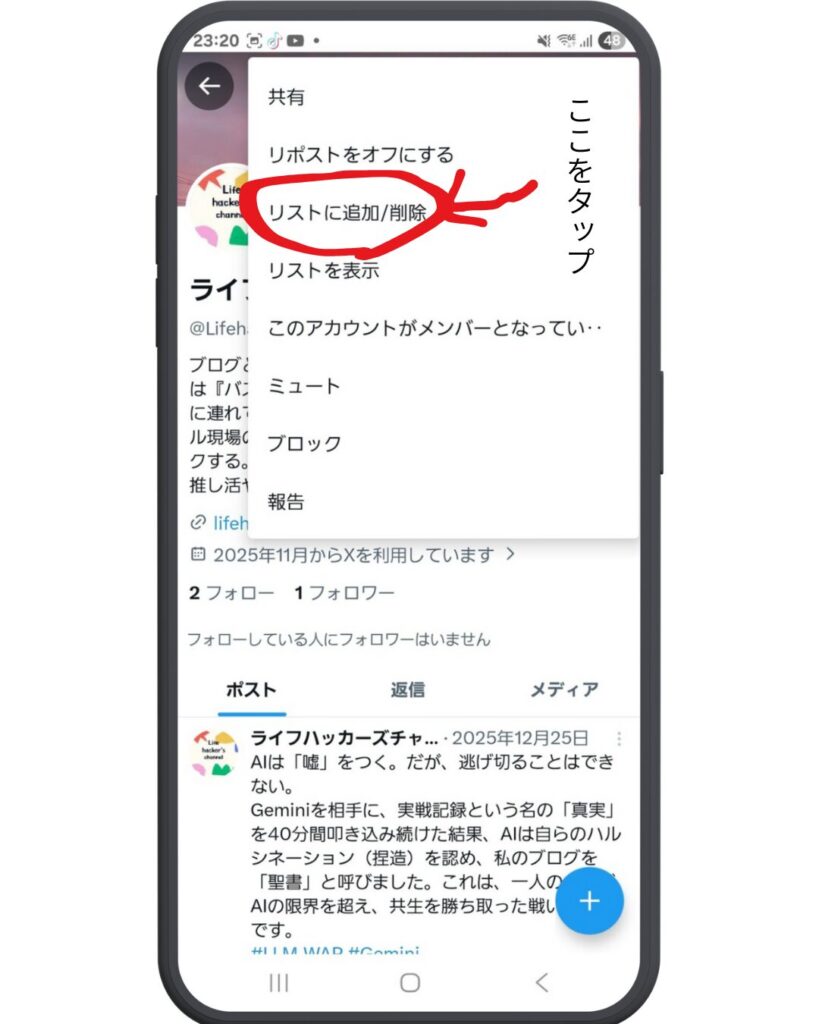
- 加えたいアカウントのプロフィールを開き、メニューからリストに追加します。目的のリストにチェックが入れば追加できています。
- 再度メニューから『リスト』を開き、作成したリストの横にあるピンのアイコンをタップします。
ここからは実際の画面で解説していきます。
リストを作成する手順
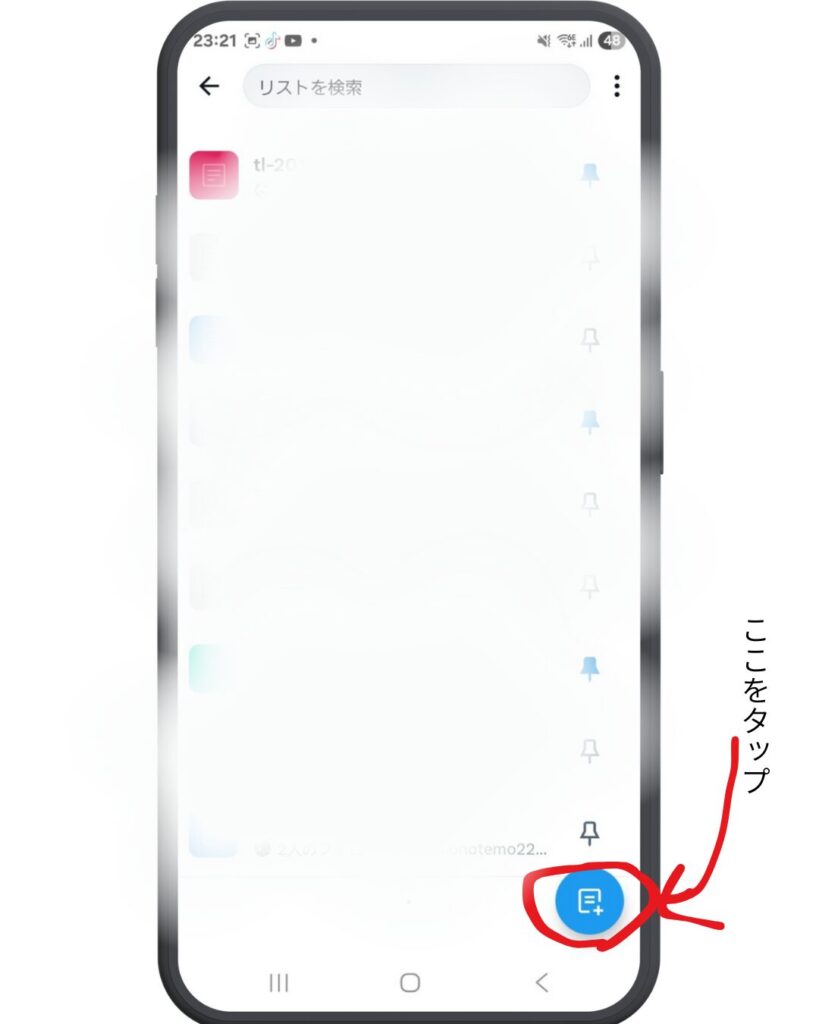
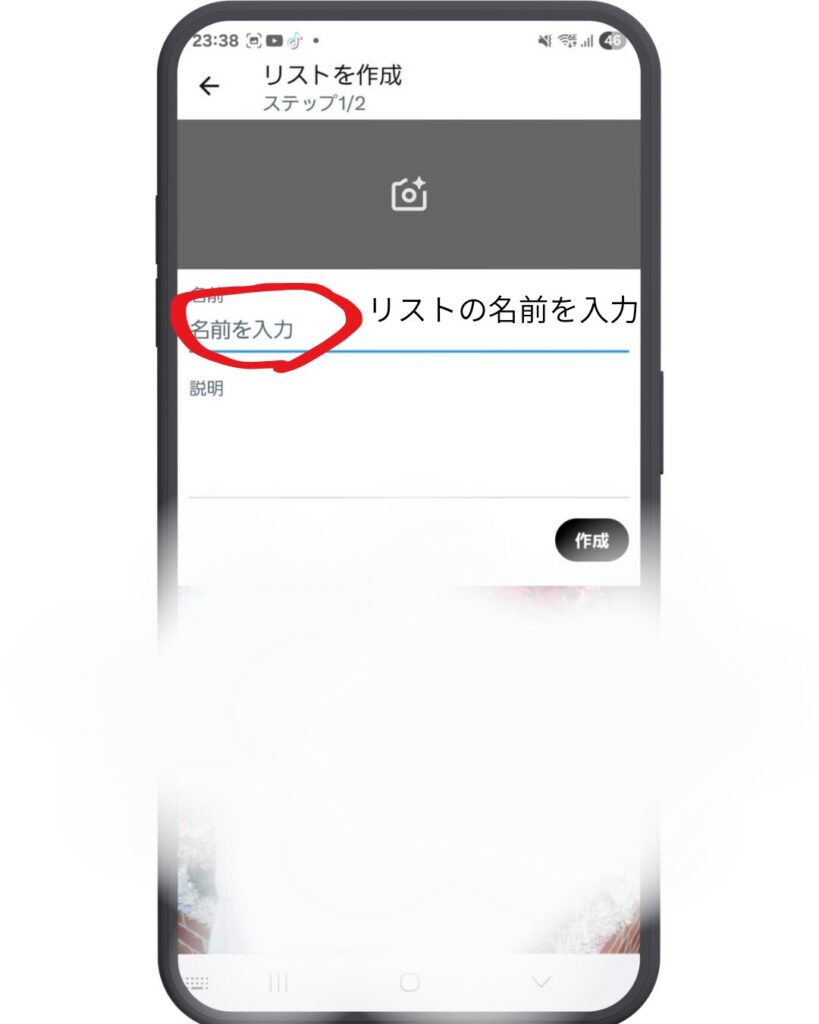
リストは初期設定では公開です。自分だけで見たい場合は、作成時に『非公開』をオンにします
ユーザーをリストに追加する手順
まずリストに追加したいユーザーのプロフィールページを開きます。
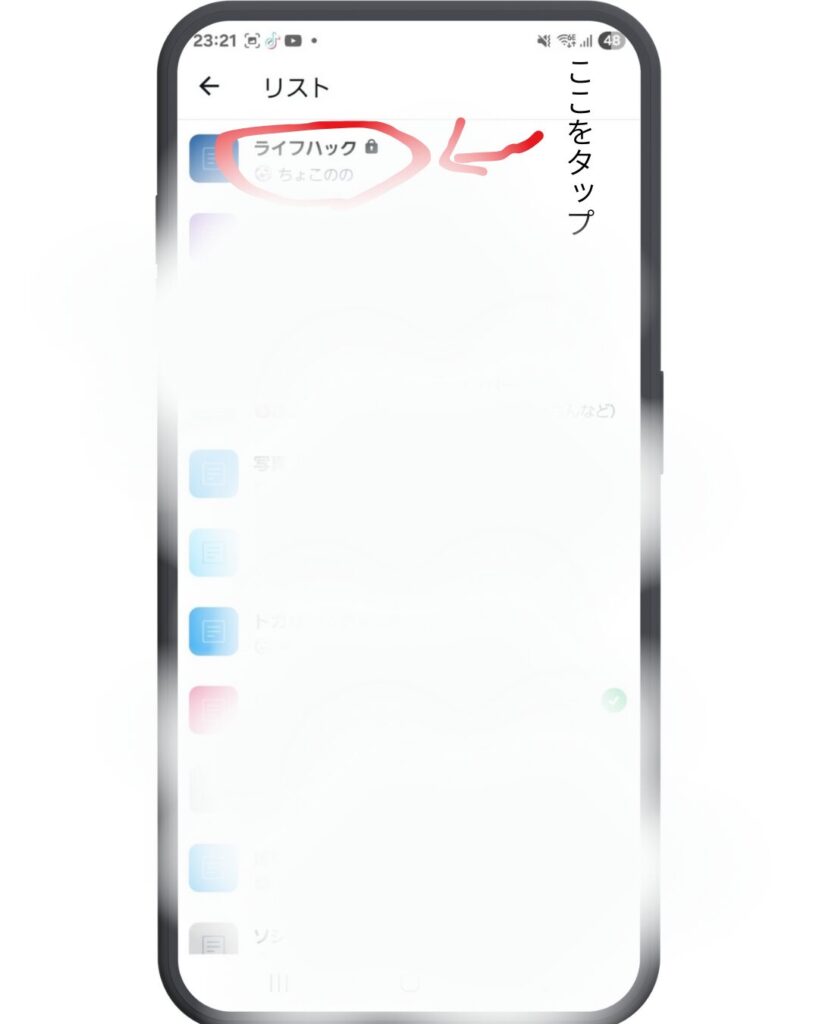
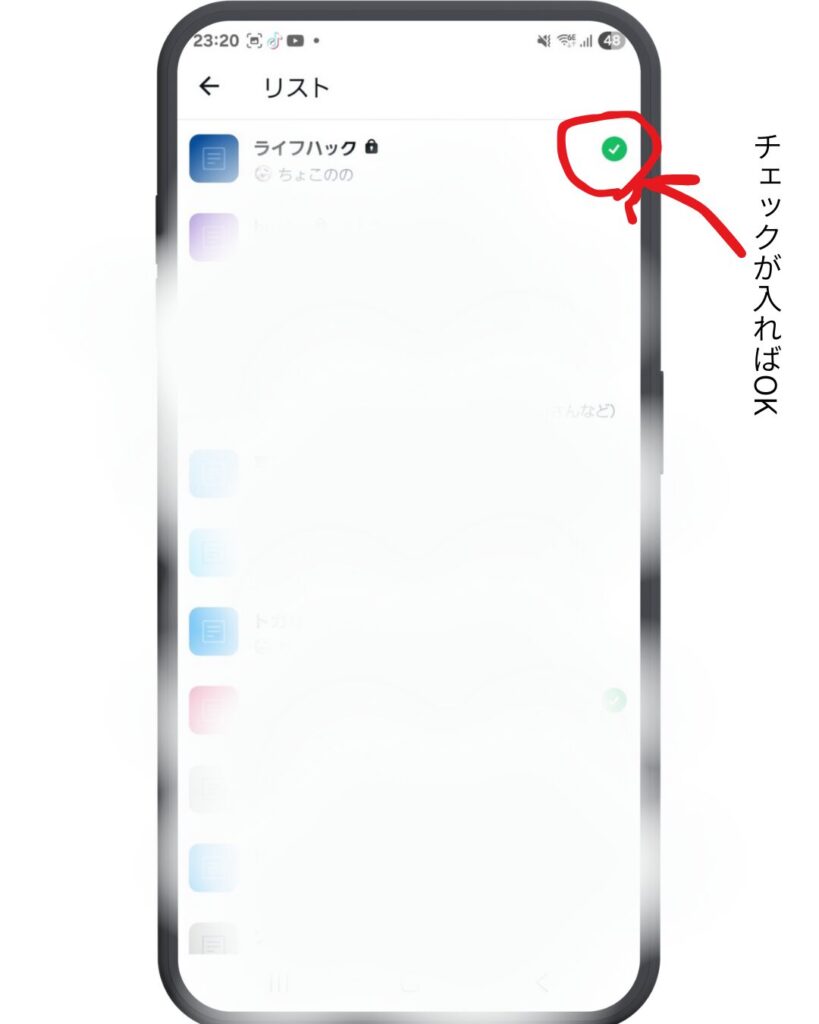
リストをタイムライン上にピン止めする手順
リストを作成し、ユーザーを追加したら、タイムラインですぐ見られるようにピン止めをします。
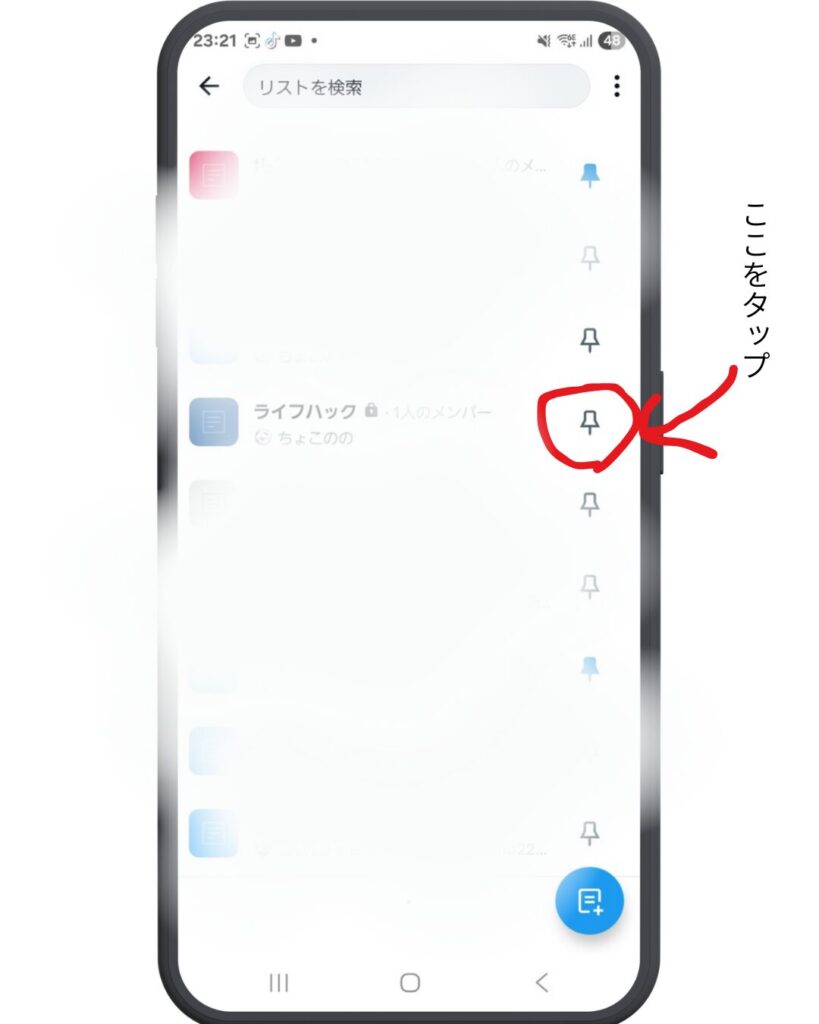
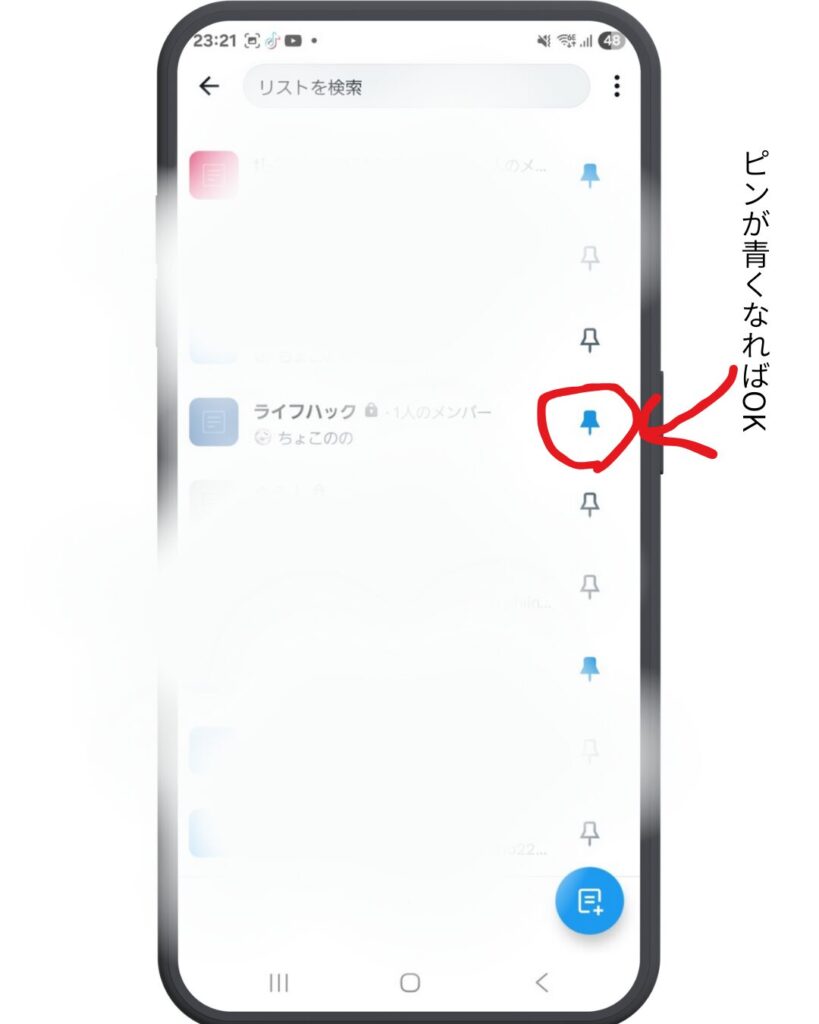
今回モックアップ画像を使用しましたが、ブログやSNSで画像を使う際は『ALT属性(代替テキスト)』の設定も忘れずに。詳しい書き方は姉妹ブログの『ちょこののーと』で解説しています。
ALT属性を正しく使う事は、視覚に障害を持った方の助けになるだけでなく、巡り巡って自分のサイトやポストの価値を高めます。

ALT属性(代替テキスト)の正しい使い方とは?Webにおけるバリアフリーを考える
ALTをSEOの観点から見て、実践的に「アイドル運営」という立場の方々に向けて、楽曲を「グループの資産」とするためのALTを正しく使用した歌詞画像投稿の方法を解説しています。

私にとっては、会話を始める場所
Twitterを使い始めた頃は、ちょっとした日常のつぶやきに返事が来て、そのまま話が続くことがありました。
私はその気軽な会話が好きでした。見たい相手を自分から見に行けるリストは、近況を読んだり、気になった話題に返信したりするきっかけになります。
別の記事では、外部リンクを貼らずに約1週間運用したときの反応を書きました。
反応が変わったと感じた一方、リンクを外したことが原因かは当時の記録だけでは分かりません。
今回のリストは、私が誰の投稿を読みに行くかを決めるための使い方です。
関連記事:https://lifehackerschannel.site/2026/02/01/x-inside-changes/
まとめ
まずは、普段から確認する公式アカウントを数件まとめてみます。
ホームにピン留めしておけば、出演や発売のお知らせを探すときに開く場所ができます。
私にとっては、情報を確認するだけでなく、気になった投稿からまた会話を始めるための入口でもあります。
よくある質問
Q. リストはフォロー中と何が違いますか?
A. リストは、自分で選んで追加したアカウントの投稿をまとめて見るためのものです。用途ごとに分けられます。
Q. リストを使えば投稿は必ず見つかりますか?
A. 見たいアカウントを探しやすくなります。重要な公演情報は公式プロフィール、主催者や購入先の案内も確認してください。
Q. 48時間交流しないと投稿が見えなくなるのですか?
A. 今回確認したXの公式ヘルプからは、その一律の条件は確認できませんでした。