
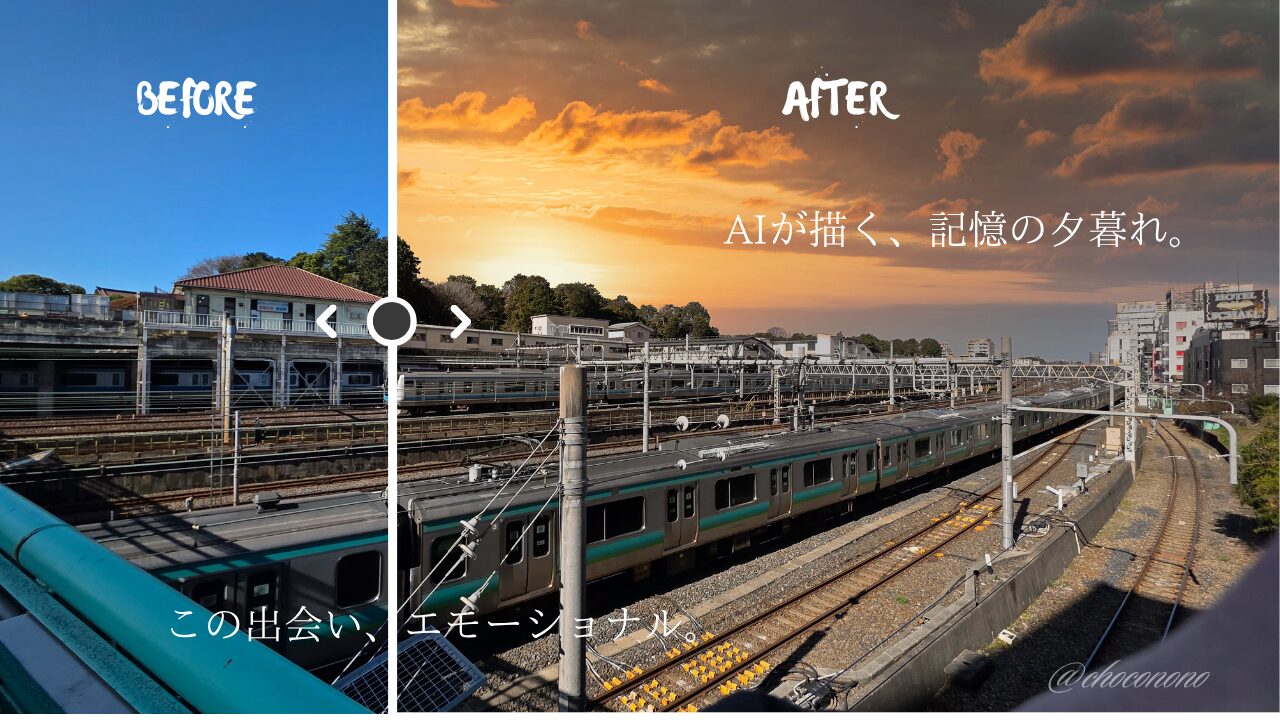
Luminar Neoのプリセットが神!Adobe製品を使い分けていた現像作業がワンタップになった件
はじめに:この記事を読むべき人、向かない人
私はこれまで約4年間、
Adobe Lightroom と Adobe Photoshop を含むフォトプランに課金し続け、数千枚のアイドルライブ写真を現像・SNS投稿してきました。
その中で徐々に感じていたのが、
- 月額コストの高さ
- ソフトを行き来する手間
- すべての機能を使いこなせていない違和感
です。
そんな中で出会ったのが、買い切り型の現像ソフト「Luminar Neo」。
実際に使ってみた結果、「これ1本でいいのでは?」と感じるレベルで作業環境が変わりました。
この記事では、Adobeから乗り換えを検討し、実際に移行した一連の流れと、使って感じたリアルなメリット・デメリットをまとめています。
そのため、向いている人・向かない人がはっきり分かれる内容です。
先に該当するかどうかをチェックしてみてください。
この記事が向いている人
- Adobe製品を使っているが、月額コストにモヤモヤしている人
- LightroomとPhotoshopを使っているものの、正直使いこなせていないと感じる人
- 写真を始めたばかりで、現像やレタッチをこれから覚えたい初心者
- できるだけ簡単に、それっぽく仕上げたい人
こういった方には、新しい選択肢としてかなり有力なので、ぜひ参考にしてみてください。
この記事が向かない人
- 細かい合成や、商業レベルの高度な編集が必要な人
- すでにAdobe製品を長年使い込み、ワークフローが完成している人
- AIによる補正や自動処理に対して抵抗がある人
こういった方は、無理に乗り換える必要はなく、
今まで通りAdobe製品を使い続ける方が満足度は高いと思います。
Luminar Neoとの出会い
私はライブを撮影するカメコをしながら、そのノウハウなどで収入を得て、「推し活を副業に」というのを目標に掲げてこのサイトと、もう一つのサイト運営を行っています。
その中で最近「具体的に収益を得られるような、レビュー記事などが少ないな」と思い、カメラレンタルなどのこれからカメラを始めようとしている初心者向けに、何かサービスを紹介出来ないか探っていました。
提携しているASPの広告検索で「カメラ」と入れて探していく中で、カメラレンタルサービスは見つからなかったのですが、Luminar Neoというソフトの紹介案件が見つかりました。
AIを取り入れた補正やレタッチが出来ること、色味などの調整もLightroomのように感覚的に出来る。という他の紹介記事を読んで情報を集めながら検討を重ねました。
私が今までライブカメコとして写真に対して行っていた編集作業は以下の通りです。
Adobe Lightroom上の作業
Lightroomでは主に以下の作業をしていました。
- 明るさ(露出)調整、コントラスト、ハイライト、シャドウの調整
- 色味の調整。肌がなるべく白く見えるようにやや色温度を下げる(青寄りにする)
- 明瞭度を上げる、ステージの照明の具合に合わせてかすみの除去、もしくは追加してふんわりしたイメージにする
- ノイズの除去、シャープネスの追加
- 書き出し時に4Kサイズへのリサイズ、ウォーターマークの追加
撮影しているのは主にライブ中のアイドルですので、ポートレート、人物撮影を重視した調整を行っていました。なるべく肌が白く見えるように、照明の具合等によっても微調整していました。
食べ物などは逆に色温度をやや高くすると「明るい団らん」のようなイメージになって私的に好みでした。(独りですが)
Adobe Photoshop上の作業
Photoshopでは主にレタッチを行っていました。
- スムーズをかけて肌感をなめらかにする。
- 修正スタンプで目立つ肌荒れなどを周囲と同化させる。
基本的にPhotoshopはスムーズをかける程度しか使っていませんでした。もっと色々な機能を使いこなせるようになれば良かったのですが、あまり露骨に「加工」するのは被写体に失礼かなと思ってしまい、積極的に身に付けようとしませんでした。
そしてLightroom(またはCanva)に手戻りしてリサイズ
また別の記事で詳しくは書こうと思うのですが、最近はSNSなどにアップするときに画像サイズを意識するようになりました。
そのため、Photoshopでレタッチを終えたあと、アップする前にLightroomまたはCanvaでリサイズとウォーターマークの追加を行っていました。
これらが今まで撮った写真一枚一枚に対して、SNSやブログにアップするまでに行っていた主な工程です。
Luminar NeoとAdobe製品は何が違うのか
Adobe税と表現したフォトプランへの月額課金
まず、タイトルにも書きましたが、Adobe製品は基本的にサブスクリプションでのサービス提供のため、毎月料金が発生しています。
私はAdobeのフォトプランというLightroomとPhotoshopの2つのソフトがセットになった月額プランに加入しています。
このフォトプランは私の場合は以前から契約していたストレージ20GBの廉価版プランが継続されているため、値上げはあったものの1780円の月額費用です。
ただし、現在新たに契約しようとすると月2380円でストレージ1TBのプランか、もしくは年間契約で少し料金を抑えたプランしかなくなっているようです。
年間2~3万円がかかっている計算になります。(2026年3月時点)
現像ソフトを他に知らなかったので継続して使ってきましたが、正直2つのソフトを使い分けるのも、機能をフルに使いこなせていないと感じながら使い続けるのもどうなのかなと思い始めていたところでした。
そして試しに解約手続きの画面を探してみて、また新たな衝撃を受けました。
「早期解約手数料」の存在。
毎月サブスク料金を払ってるのになぜ?と思いましたが、Adobeの今のプランは年間契約を月割りで払って安くしているという扱いらしいです。
私の場合は6000円以上の手数料が請求されました。「そんなに値引きしててもあの値段なのか」というのが正直な感想で、逆にこのまま解約しようと決意が固まりました。
ここで一つ、解約を済ませた私からのアドバイスですが、解約前にプラン変更などの手順を踏むことでこの早期解約手数料を回避できるようです。
私は腹が立っていたのでそのまま解約手数料を払ってでもおさらばしたい気持ちでしたが、もし今解約を考えている方は、回避方法を調べてから賢く解約してみてくださいね。
買い切り型の安心感。Luminar Neo
それに対してLuminar Neoは追加機能のサブスクリプション等はありつつも、永久ライセンスのデスクトップ版、もしくはデスクトップだけでなくスマホやタブレットでも併用できるクロスデバイス版が買い切りで提供されています。
デスクトップ版は14000円台、クロスデバイス版が17000円台というラインナップです。(2026年3月時点)
私はスマホでの現像が普段の生活の中ではメインになるので、クロスデバイス版一択でした。スマホのおまけにデスクトップでも作業が出来るようになった感じです。
そして、公式サイトをフラフラ見ていたら、ここからさらに10%オフになるクーポンが配布されました。大盤振る舞いです。
さらにここからは私のようにブログに紹介記事を書いて収益を得ようとしている人間の特権なのですが、Luminar Neoのアフィリエイトに提携しているとセルフバックにも申し込むことが出来ます。
実際に申し込んでくれた人が発生した場合と同じように、自分が購入したことに対して報酬が得られます。
なのでその分も実質割引と同じ事なので、かなり割安にLuminar Neoの利用が可能になりました。
料率などをあまり明かすわけにもいかないので、1万円台前半になったという事だけお伝えしておきます。
【忖度なし】Luminar Neoガチレビュー
あえて「お気に入り」から始める。選別精度の上がる新ワークフロー
Luminar Neoを導入してまず最初に直面したのは「ギャラリーが直接参照しにくい」という壁。どこかに設定があるのかもしれませんが、編集する写真を選ぶときに参照先に出来るフォルダがかなり限られているのです。
しかし、これが結果として私の写真選定を劇的に進化させました。
- 以前のフロー: Lightroomで大量の写真を眺めながら、なんとなく良さそうなものから順に触ってみる。
- 現在のLuminar Neoフロー:
- まず「これだ!」と思うものにハート(お気に入り)をつける。
- 厳選された「一軍」だけを編集作業に回す。
最初は手間に感じましたが、いざやってみると「本当にいい写真」だけに向き合う時間が強制的に作られます。結果として、今まで以上に納得のいく1枚に仕上がる精度が高まりました。
まずは各種パラメーターで手動現像
こうして作業開始時点からかなり厳選した一枚をLuminar Neoに読ませることになったわけですが、一枚一枚の満足度が段違いでした。
まず、自分の手で各種パラメーターをいじる、今までのLightroomのような使い方をしてみました。色味などの調整の他に、スキン(肌補正)などがAIのサポートを受けながら設定出来ました。一枚の写真に対して、現像からレタッチまでがソフト一つで完結する事の素晴らしさを実感しました。
Luminar Neoの真骨頂「プリセット機能」
そしてここからがLuminar Neoの真価でした。
一枚の現像が終わったタイミングで書き出しをする画面で「プリセットに登録する」という項目を見つけました。
そしてプリセット機能を覗いてみたのですが、これがかなり優秀でした。
人物、風景、映画的など、色々な撮影シチュエーションに合わせたプリセットがそれぞれに5パターンずつくらい用意されていました。
私の場合ポートレートから選ぶ感じかなと思っていたのですが、シネマティックというプリセットにもかなり雰囲気がイメージに合うものがありました。
そして、プリセットを選んだあとにさらに自分好みの色味などに微調整をして、それをマイプリセットとして登録することも出来るので、照明の具合によっていくつかのマイプリセットを選んでいけば、ほぼそれだけで現像完了と言えるレベルの仕上がりになりました。
導入して得られたのは圧倒的な作業時間の短縮
実際に一発で満足の出来になった写真もあるので、今までLightroom→Photoshopでやっていた時は5分~10分程度かかっていた作業が数タップで終わってしまいました。
これは非常に大きいです。枚数に換算すれば、今まで一つのライブ(20分尺)で300枚程度の写真を撮り、そこからカメラ内現像で少し絞り、Lightroomの現像でもさらに絞り、最終的にPhotoshopでレタッチまで回していた写真は多くても20枚程度でした。
単純に20枚だけを最初から現像したわけではないので、トータル2時間以上は写真と向き合っていたことになります。
それが今回は吟味に吟味を重ねて選んだ写真、そのほぼ全てがレタッチまで回せることになるのです。
実際に導入してからお試しで現像した写真もかなり納得いく仕上がりになったので、一日で10枚近くをSNSに上げられる程になりました。
そして余った時間でまた別の作業をしたり、今までより多くの写真を上げられるように仕上げたり出来るようになるのです。
唯一、希望する比率へのリサイズとウォーターマークだけが足りない機能でしたが、これも元々Lightroomにはないサイズがあり、Canvaを使わないと作れない状況だったので、そこにウォーターマークをつけることで本格的にAdobe製品から脱却出来るのではないかと思います。
Adobe製品併用VSLuminar Neo作例編
実際の現場で撮った写真に現像を施した作例は、もう一つのサイト「ちょこののーと」でライブレポートという形で残しています。

上の記事は3日分のライブレポートをまとめていますが、3月15日に撮影した写真の現像を途中からLuminar Neoを使用して行っています。
3月22日分からは完全にLuminar NeoとCanvaの組み合わせでやっていこうと思っているので、同じ記事内で使うソフトによって写真の現像結果がどのように変わってくるのか、あわせてお楽しみいただければ幸いです。
Luminar Neoの特別な技術
Luminar Neoのレビュー記事などを見ている時に、
「空を入れ替えられる」という機能がたくさん紹介されていました。
私も例によってそのパターンを試して作例としてみました。
鶯谷駅前で撮影した線路が並ぶ風景に雲一つない青空。
これだけでも十分エモいのですが、夕暮れ時の風景に変えてみました。
これはこれで一つの写真で二度おいしいという感じでとても面白い機能です。
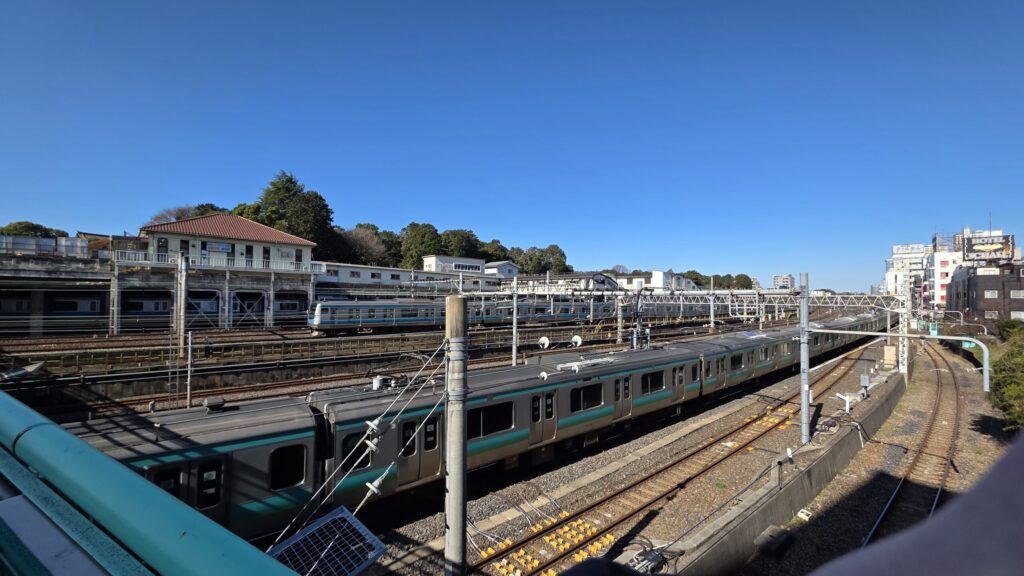
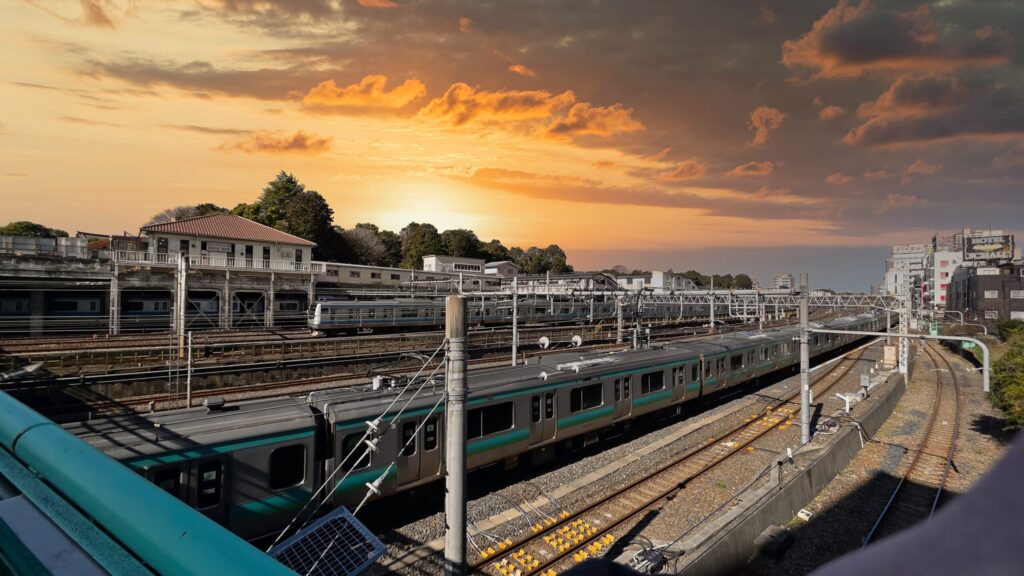
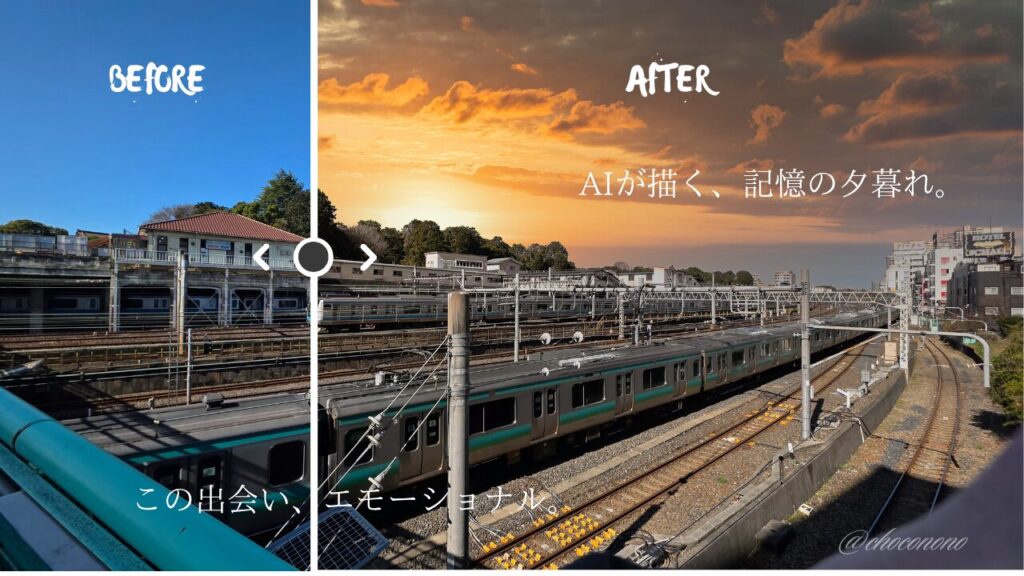
さらにこの二枚の写真を使用してアイキャッチ画像も作成してみました。
かなりそれっぽく作れたんじゃないかなと自画自賛している自信作です。
Luminar Neoの導入を悩んでいる人、
Adobe税を払いたくなくて悩んでいる人、
そんな人達の元にこの記事が届いて役に立ってくれたら幸いです。
Adobeから乗り換えた買い切り型現像ソフトLuminar Neo
先日新たに導入した写真現像ソフト
「Luminar Neo」
私もまだまだ使い始めたばかりですが、
現像作業が驚くほど素早く終えられるようになりました。
もっと使い方を極めて、
「あの写真どうやってるんだろう」
と、目標になれるくらいの写真をアップしていきたいです。
気になる方は以下のリンクから↓


買い切り型でお財布にも優しいです!
こちらのソフトに乗り換える際に私が考えていたことは以下の記事↓
にてまとめていますので、ご検討中の方は是非参考にしてくださいね!